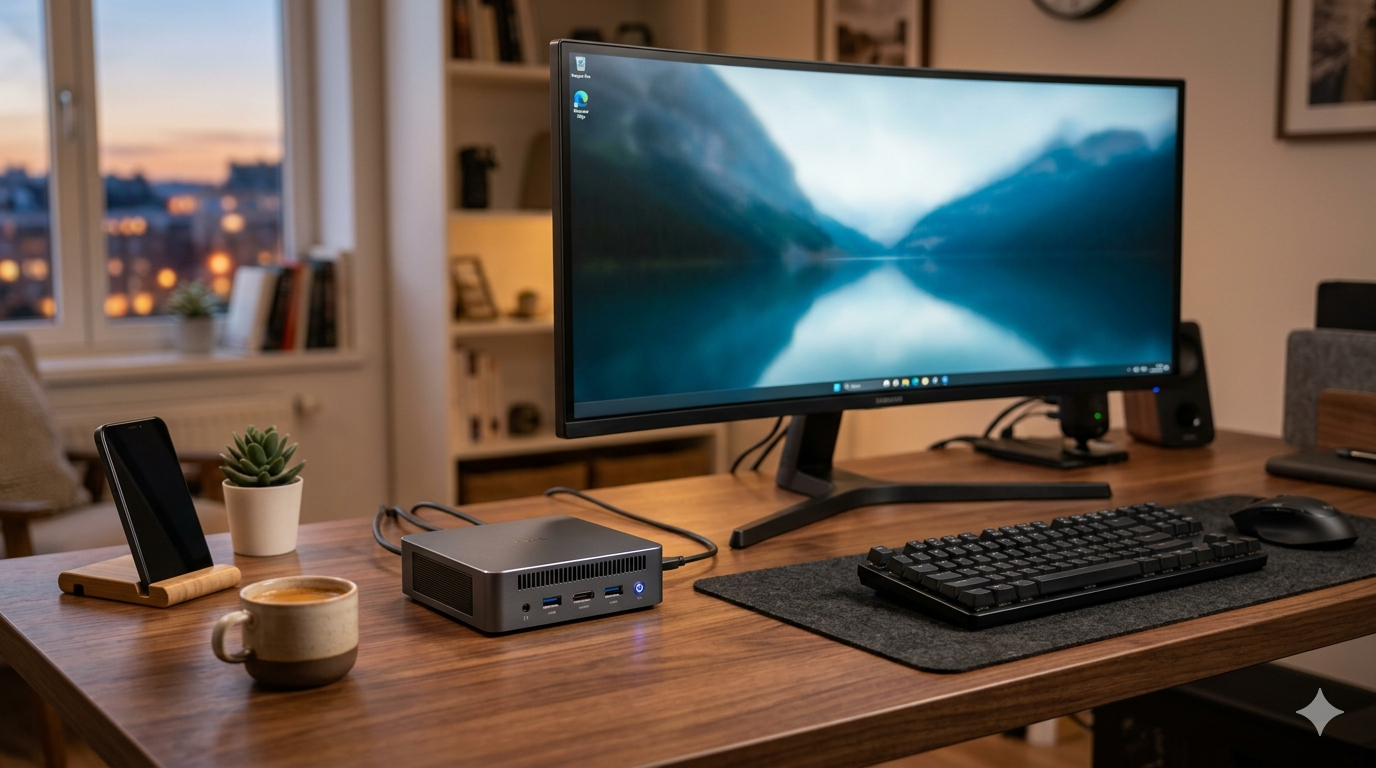


ミニPCを使っていると、「ストレージがすぐにいっぱいになった」「動作が重くなってきた」と感じたことはありませんか?コンパクトなボディに高性能を詰め込んだミニPCですが、購入時の構成だけでは後から物足りなくなることもあります。
この記事では、ミニPCの増設について、内部でメモリやSSDを交換・追加する方法から、外付けSSDやクラウドストレージを活用する代替案まで、あなたの状況に合った選択肢を整理して紹介します。
Amazonセール中の人気PC用品
 EVICIV モバイルモニター 15.6インチ FHD 1920×1080 モバイルディスプレイ 自立型 ポータブルモニター 軽量 薄型 持ち運び IPS液晶 非光沢 ブルーライトカット USB Type-C/Mini HDMI 在宅勤務・外出作業 Switch2・PS5・PC・Mac対応 EVC-1506S7,581円
12,980円42%OFF 【Amazon.co.jp限定】 ロジクール 静音 ワイヤレス トラックボール マウス 無線 M575SPd 国内正規品 | 筋肉緊張を軽減するエルゴノミックデザイン、Bluetooth、Logibolt、電池式(単三形乾電池x1)、windows、maOS、 iPadOS、ChromeOS、ブラック、M575、M575SP、Amazon.co.jp限定壁紙ダウンロード付き4,980円
8,470円41%OFF Philoent プロジェクター 家庭用 超小型 【2026最新 Android TV14.0搭載&388g史上最軽&HiFi外部スピーカー】 | 30000LM 1080P 4K対応 270°回転 短距離 天井投影 高輝度 Wi-Fi6 大画面 自動台形補正 軽量Bluetooth5.4 IOS/Android/パソコン/PS機/SWITCH接続可 ホーム/データプロジェクター7,584円
12,649円40%OFF HAGOOGI 充電式カイロ 電気カイロ 360°全面発熱 秒速発熱 モバイルバッテリー機能 10000mAh大容量 小型 超軽量 | 電子カイロ 14時間連続発熱 3階段温度調節 分離式設計 繰り返し使える 持ち運びやすい クリスマスプレゼント 旅行 出張 通勤通学 冬 防災用 (ブルー)3,990円
6,480円38%OFF
2026年11月27日05時時点の価格です。価格・在庫は変動します。最新の情報はAmazonの商品ページをご確認ください。
ミニPCで増設できるものは何か
ミニPCで主に増設・交換が可能なのは、メモリ(RAM)とストレージ(SSD)の2つです。
多くのミニPCは、ノートPC用の小型メモリモジュール(SO-DIMM規格)に対応しており、DDR4またはDDR5メモリを搭載します。また、ストレージはM.2規格のSSDが主流で、一部のモデルでは2.5インチのSSDやHDDを増設できるベイを備えているものもあります。
ただし、どのパーツが増設できるかは機種によって大きく異なります。購入時に「このモデルはメモリが交換できるか」「空きスロットはあるか」を確認しておくことが、後々の増設のしやすさを左右します。
ミニPCの増設前に確認すべき3つのポイント
増設作業を始める前に、必ず以下の3点をチェックしてください。
1. 公式スペックで拡張性を確認する
MinisforumやGEEKOMなど各メーカーの公式サイトには、対応メモリの規格・最大容量、搭載されているスロット数、M.2スロットの規格(PCIe/NVMe/SATA)や空きスロットの有無が明記されています。まずはお使いのモデルの公式情報を開いて確認しましょう。
2. 保証条件を確認する
メーカーによっては、ユーザー自身による増設・交換作業が保証対象外となる場合があります。特に本体を開けて内部のパーツに触れる作業は、保証が失われるリスクを伴うことを理解しておいてください。保証を優先したい場合は、後述する外付けSSDなどの方法が選択肢になります。
3. 静電気対策をする
内部パーツを触る作業では、静電気による故障リスクがあります。作業前には金属製のものに触れて身体の静電気を逃がす、または静電気対策リストバンドを使用すると安心です。
Amazonセール中の人気PC用品
 【Amazon Alexa 認定取得】 TP-Link ネットワークWi-Fiカメラ ペットカメラ フルHD 屋内カメラ 夜間撮影 相互音声会話 動作検知 スマホ通知 ドーム型防犯カメラ Tapo C200 3年保証2,999円
4,598円35%OFF Metapen iPad用ペン タッチペン 2018年以降発売のiPad対応 マグネット吸着 誤作動防止 ペアリング不要(ホワイト) | USB-C急速充電 専用Wellnoteアプリ対応 超高感度 極細 軽量 耐摩スタイラスペン 学習・仕事・イラスト制作1,740円
2,580円33%OFF EMEET Webカメラ C960 HD1080P 200万画素 90°広角 | ストリーミング 内蔵マイクパソコン用カメラ オンライン会議用 自動光補正 EMEETLINK利用可能 1/4インチ三脚穴 Windows10/11 MacOS 10.14及び以上対応1,998円
2,999円33%OFF Anker PowerLine III Flow USB-C & USB-C ケーブル (1.8m ミッドナイトブラック) | type-c usb-c ケーブル タイプシー 絡まないケーブル 240W 結束バンド付き USB PD対応 シリコン素材 iPhone 18 / 17 / 16シリーズ / Galaxy iPad Pro MacBook Pro/Air 各種対応1,290円
1,890円32%OFF
2026年11月27日05時時点の価格です。価格・在庫は変動します。最新の情報はAmazonの商品ページをご確認ください。
内部増設:メモリを交換して動作速度を上げる
メモリ増設は、ミニPCの動作速度やマルチタスク性能を向上させるのに効果的な方法です。ブラウザで多数のタブを開く、動画編集ソフトを使う、仮想マシンを動かすなど、メモリを多く消費する作業を行っている場合は特に体感しやすいでしょう。
メモリ増設の手順と注意点
メモリを増設するには、本体底面のネジを外してカバーを開け、SO-DIMMスロットに新しいメモリモジュールを装着します。スロットには切り欠きがあり、逆挿しできない構造になっているので、落ち着いて作業すれば問題ありません。
ただし、以下の点に注意が必要です。
- 現在搭載されているメモリの規格(DDR4かDDR5か)とクロック数を必ず確認する
- 対応最大容量を超えるメモリを搭載しても認識されない
- デュアルチャンネル(2枚挿し)で動作させる場合は、同じ規格・できるだけ同じ仕様のメモリを選ぶのが理想的です
メモリ増設は比較的簡単な作業ですが、初心者の方はメーカーのサポートページや動画ガイドを参考にしながら慎重に進めてください。
内部増設:内蔵SSDを交換・追加して容量を増やす
ストレージ容量が足りなくなった場合、内蔵SSDをより大容量のものに交換するか、空きスロットがあれば追加で増設する方法があります。
M.2 SSDにはいくつかの規格があり、主に「M.2 2280」と「M.2 2242」というサイズ区分や、接続方式の違い(PCIe/NVMeとSATA)があります。お使いのミニPCがどの規格に対応しているかは、公式スペックで必ず確認してください。
例えばGEEKOM GT13 Proでは、M.2 2242 SATA SSDの増設が可能なことが実機検証で報告されています。このように、機種によって対応する規格が細かく異なるため、「とりあえずM.2 SSDを買えばいい」とはならないのがミニPC増設の難しさでもあります。
内蔵SSD交換の流れ
- 本体カバーを開け、既存のSSDまたは空きスロットを特定する
- 新しいSSDをスロットに差し込み、付属のネジで固定する
- カバーを戻して起動し、BIOSやOSのディスク管理で認識を確認する
交換ではなく追加の場合は、OSの再インストールは不要で、新しいドライブとして認識されればフォーマットして使用開始できます。交換の場合は、事前にデータをバックアップしたうえでOSの再インストールやクローン作成が必要になります。
Amazonセール中の人気PC用品
 【Amazon.co.jp限定】 ロジクール ワイヤレスマウス 無線 マウス M185CG M185 グレー 国内正規品 | 小型、軽量、2.4GHzワイヤレス接続、電池式(単3形乾電池 x 1)、電池寿命最大12ケ月、windows10、11以降、macOS 10.5以降、ChromeOS、Linuxカーネル2.6+以降、Amazon.co.jp限定 壁紙ダウンロード付き998円
1,430円30%OFF アサヒ飲料 モンスター エナジー 355ml×24本3,973円
5,521円28%OFF NIMASO ガラスフィルム iPad 第11世代(A16)11インチ 2025用/iPad 第10世代(10.9インチ)2022用 保護フィルム | 衝撃吸収 強化 ガラス 指紋防止 ガイド枠付き 11世代/10世代対応 NTB22I5741,430円
1,999円28%OFF KIOXIA(キオクシア) 旧東芝メモリ microSD 128GB UHS-I Class10 (最大読出速度100MB/s) Nintendo Switch動作確認済 国内サポート正規品 メーカー保証5年 KLMEA128G1,945円
2,680円27%OFF
2026年11月27日05時時点の価格です。価格・在庫は変動します。最新の情報はAmazonの商品ページをご確認ください。
外付けSSDで手軽に容量を増やす
「本体を開けるのはちょっと怖い」「保証を失いたくない」という方におすすめなのが、外付けSSDによる増設です。USBポートに挿すだけで簡単にストレージ容量を増やせ、ミニPCのコンパクトなボディをそのまま保てるのも魅力です。
外付けSSDのメリットは、なんといっても手軽さ。パソコンに詳しくない方でも、ケーブルを挿すだけで使える製品がほとんどです。また、本体内部に手を加えないため、メーカー保証に影響を与える心配がありません。
一方で、内部のM.2 SSDと比べると転送速度が遅くなる場合がある点は理解しておきましょう。特にUSB 2.0ポートに接続すると著しく速度が落ちるため、USB 3.0以降のポートを使うことが前提です。また、机の上にケーブルと外付けドライブが常に出ている状態になるため、すっきりさせたい方には向かないかもしれません。
外付けSSDは、ゲームデータや写真・動画などの大容量ファイルを保存する用途に向いています。OSやアプリケーションは内蔵SSDに残し、データ系を外付けに逃がす使い方がおすすめです。
クラウドストレージで物理的な増設なしに容量を確保する
物理的にパーツを増設する以外にも、クラウドストレージを活用するという選択肢があります。OneDriveやGoogle Driveなどのサービスを使えば、インターネット上のサーバーにデータを保存でき、ミニPC本体のストレージを圧迫せずに済みます。
クラウドストレージのメリットは、増設作業が一切不要なこと、そしてデータのバックアップや複数デバイス間での共有が簡単にできることです。外出先からでもファイルにアクセスできる利便性も大きな魅力です。
ただし、クラウドストレージはネットワーク環境に依存するため、大容量のデータを頻繁にやり取りする場合や、インターネット接続が不安定な環境では使いにくい面もあります。無料プランは容量に制限があり(OneDriveは5GB、Google Driveは15GB)、大容量を使う場合は有料プランへの加入が必要です。
クラウドストレージは、普段あまり使わない過去のデータの退避先や、重要な書類のバックアップ先として組み合わせるのが効率的でしょう。
Amazonセール中の人気PC用品
 Verbatim バーベイタム 1回録画用 ブルーレイディスク BD-R 25GB 100枚 ホワイトプリンタブル 片面1層 1-6倍速 VBR130RP100SV44,555円
6,280円27%OFF 【Amazon.co.jp限定】TP-Link WiFi ルーター 無線LAN WiFi6 AX1800 規格 1201 + 574Mbps WPA3 EasyMesh 対応 メーカー保証3年 Archer AX23V4,599円
5,980円23%OFF Anker 332 USB-C ハブ (5-in-1) | 【MacBook/Windows専用】100W PD対応 4K@30Hz HDMI 5Gbps USB-C/USB-A ※スマホ・iPad非対応 簡単接続2,290円
2,990円23%OFF 【Amazon.co.jp限定】 ロジクール Bluetooth ワイヤレスキーボード 無線 K250GRd 日本語配列 グラファイト 国内正規品 | コンパクト、耐水、テンキー、電池式(単4型乾電池 x 2)、12ヶ月の電池寿命、Windows、macOS、ChromeOS、Linux、iPadOS、iOS、Android対応、壁紙ダウンロード付き1,980円
2,500円21%OFF
2026年11月27日05時時点の価格です。価格・在庫は変動します。最新の情報はAmazonの商品ページをご確認ください。
増設方法の比較:自分に合うのはどれ?
ここまでの3つの方法を整理してみましょう。
内部増設(メモリ・SSD交換)
- メリット:性能向上の効果が大きい、本体にすっきり収まる
- デメリット:作業が必要、保証が失われるリスク、パーツ選定が難しい
- 向いている人:PCに詳しい人、最高速度を求める人
外付けSSD
- メリット:作業が簡単、保証に影響しない、取り外しができる
- デメリット:速度が内蔵より遅い場合がある、ケーブルや機器が出る
- 向いている人:初心者、保証を気にする人、手軽に増設したい人
クラウドストレージ
- メリット:増設作業ゼロ、データ共有が簡単、バックアップにもなる
- デメリット:ネットワーク依存、無料容量に制限あり、ランニングコストがかかる場合がある
- 向いている人:データ共有やバックアップ目的の人、データを減らしたい人
ミニPC増設に関するよくある疑問
Q. ミニPCのメモリは自分で交換できますか?
多くのミニPCではユーザー自身によるメモリ交換が可能です。ただし、一部の機種ではメモリが基板に直付けされており交換できないモデルもあります。購入前または増設前に公式スペックで確認しましょう。
Q. 増設パーツはどこで買えばいいですか?
メモリやSSDは家電量販店やオンラインショップで購入できます。購入前に必ずお使いのミニPCの対応規格を確認し、不安な場合はメーカーサポートに問い合わせるのが確実です。
Q. 増設すると動作が必ず速くなりますか?
メモリ増設はメモリ不足が原因で動作が重くなっている場合に効果を発揮します。すでに十分なメモリを搭載している場合は体感できるほどの変化はないかもしれません。ストレージ増設も同様に、容量不足が原因でPCの動作が遅くなっている場合は改善が期待できますが、すべてのケースで劇的な変化があるわけではありません。
Q. 外付けSSDと内蔵SSD、どちらがおすすめですか?
予算やスキル、保証への考え方によります。最も効果が大きいのは内蔵SSDの増設ですが、手軽さと安全性を重視するなら外付けSSDも十分な選択肢です。まずは外付けSSDでデータを移動してみて、それでも物足りなければ内蔵増設を検討するというステップもよいでしょう。
Amazonセール中の人気PC用品
 Creative Pebble V3 ブラック USB/Bluetooth/3.5mmピン/45度上向きスピーカー | 低音パッシブラジエーター / 8W RMS ピーク出力16W USB Type-C/A 音質の剛性と質感 PCスピーカー SP-PBLV3-BK4,329円
5,480円21%OFF Anker Zolo Charger (50W, 4 Ports) ブラック - 最大50W出力(USB-C/Type-C×2 USB-A×2)充電器 | 最大50W・4ポートでスマホやタブレットをまとめて充電。複数の充電器を1台に集約。USB-C/Type-C 充電器 急速充電器 50W PD 充電器 iPhone iPad 4ポート2,390円
2,990円20%OFF 電熱グローブ バイク 電熱手袋 【2026冬新登場・20000mAhバッテリー付き】 最高65℃ 衝撃吸収プロテクター 3段階温度調節 裏起毛 M | ヒーター手袋 ヒーターグローブ 電気手袋 DC給電 高密度保温中綿 急速発熱 タッチパネル対応 撥水 防風 充電式 防寒グローブ 冬用 滑り止め メンズ レディース6,909円
30,999円78%OFF UGREEN USB Type C ケーブル 100W/5A PD3.0 超急速充電 タイプ C iPhone充電ケーブル Cタイプ機器対応 1m | VGP2026受賞、ナイロン編み 、断線防止、高性耐久性、480Mbpsデータ転送、E-markerスマートチップ搭載、iPhone 18 Pro Max/iPhone Duo/17/iPad/MacBook/Galaxy/Xperiaなど対応736円
1,299円43%OFF
2026年11月27日05時時点の価格です。価格・在庫は変動します。最新の情報はAmazonの商品ページをご確認ください。
まとめ:自分に合ったミニPCの増設方法を選ぼう
ミニPCの増設には、内部のメモリやSSDを交換する本格的な方法から、外付けSSDやクラウドストレージを活用する手軽な方法まで、さまざまな選択肢があります。
どの方法が最適かは、あなたのPCスキルや予算、保証をどう考えているか、どの程度の性能アップを求めているかによって変わります。まずはお使いのミニPCの公式スペックで拡張性を確認し、その上で自分に合った増設方法を選びましょう。
どの方法を選ぶにしても、購入前に公式情報で対応状況を確認すること、そしてデータのバックアップを忘れずに行うことが大切です。ミニPCの可能性を広げる増設で、快適なPCライフを手に入れてください。

コメント