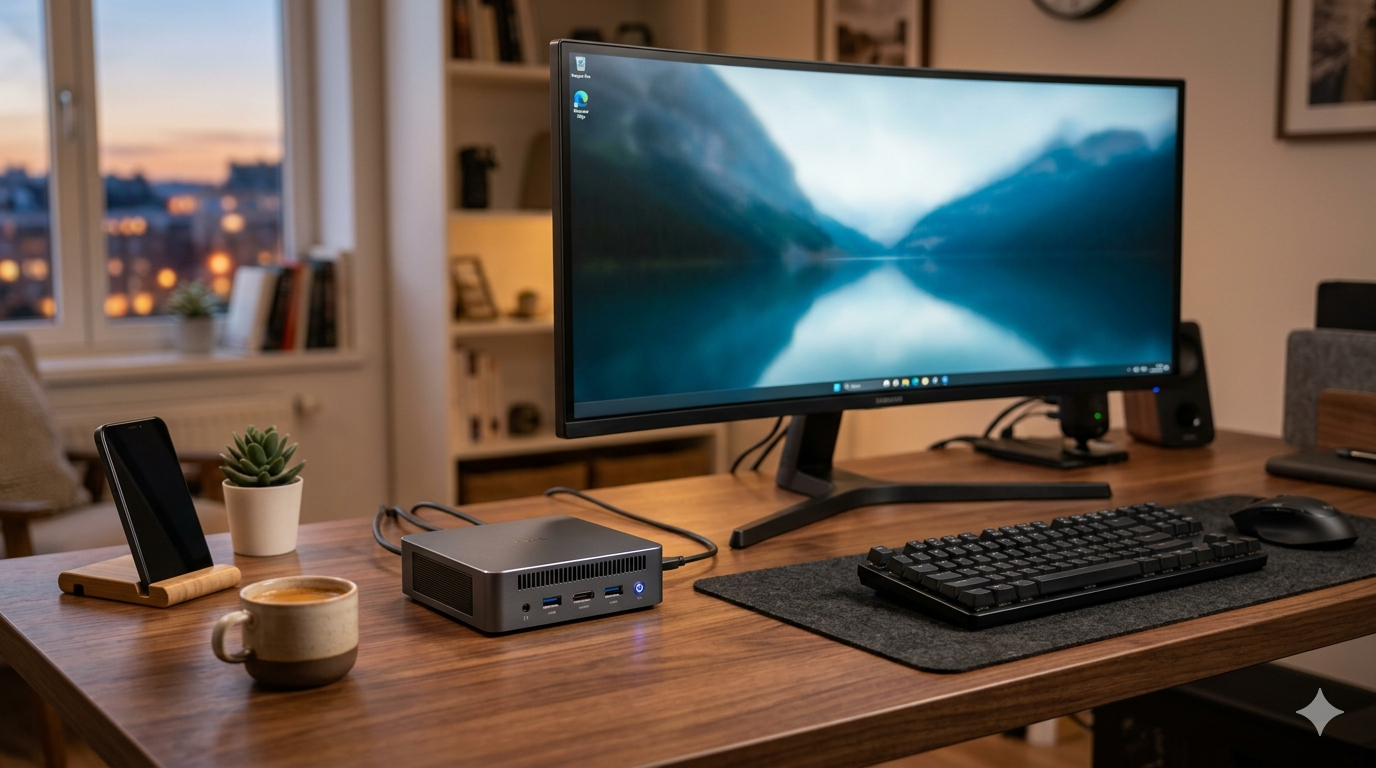


「ミニPCを買ったけど、クリーンインストールって本当に必要なの?」
これ、すごくよく聞かれる質問です。特に中国メーカーの格安ミニPCが人気になるにつれて、この疑問を持つ人はどんどん増えています。
結論から言うと、クリーンインストールが「不要」なケースは確実に存在します。
でも、その判断を間違えると後々面倒なことになるのも事実。この記事では、手間をかけたくないあなたのために、やるべきか・やらなくていいのかの明確な線引きと、意外と知られていない「第三の選択肢」までお伝えします。
Amazonセール中の人気PC用品
 EVICIV モバイルモニター 15.6インチ FHD 1920×1080 モバイルディスプレイ 自立型 ポータブルモニター 軽量 薄型 持ち運び IPS液晶 非光沢 ブルーライトカット USB Type-C/Mini HDMI 在宅勤務・外出作業 Switch2・PS5・PC・Mac対応 EVC-1506S7,581円
12,980円42%OFF 【Amazon.co.jp限定】 ロジクール 静音 ワイヤレス トラックボール マウス 無線 M575SPd 国内正規品 | 筋肉緊張を軽減するエルゴノミックデザイン、Bluetooth、Logibolt、電池式(単三形乾電池x1)、windows、maOS、 iPadOS、ChromeOS、ブラック、M575、M575SP、Amazon.co.jp限定壁紙ダウンロード付き4,980円
8,470円41%OFF Philoent プロジェクター 家庭用 超小型 【2026最新 Android TV14.0搭載&388g史上最軽&HiFi外部スピーカー】 | 30000LM 1080P 4K対応 270°回転 短距離 天井投影 高輝度 Wi-Fi6 大画面 自動台形補正 軽量Bluetooth5.4 IOS/Android/パソコン/PS機/SWITCH接続可 ホーム/データプロジェクター7,584円
12,649円40%OFF HAGOOGI 充電式カイロ 電気カイロ 360°全面発熱 秒速発熱 モバイルバッテリー機能 10000mAh大容量 小型 超軽量 | 電子カイロ 14時間連続発熱 3階段温度調節 分離式設計 繰り返し使える 持ち運びやすい クリスマスプレゼント 旅行 出張 通勤通学 冬 防災用 (ブルー)3,990円
6,480円38%OFF
2026年11月27日05時時点の価格です。価格・在庫は変動します。最新の情報はAmazonの商品ページをご確認ください。
なぜみんな「クリーンインストールしなきゃ」と思うのか
そもそも、この話題が出る背景には、格安ミニPCのちょっと怖い現実があります。
たとえば、Amazonで2万円前後で買えるミニPC。驚くほど安いですよね。でもその裏で、不正なWindowsライセンスが使われていたり、スパイウェアまがいのソフトが仕込まれていたりするケースが報告されているんです。
実際に、私の知人はノーブランドのミニPCを買ってそのまま使い始めたら、数ヶ月後に突然「ライセンス認証が無効です」と表示されて焦ったと言っていました。
こういう話を聞くと、「もう最初からOS入れ直したほうが安心じゃないか」となるわけです。
これが「不要」の条件!4つのチェックポイント
じゃあ、どんな状態ならクリーンインストールをスキップしても大丈夫なのか。次の4つを順番に確認してみてください。
1. Windowsライセンスが正規品か確認する
まず、スタートボタンを右クリックして「Windows PowerShell(管理者)」か「コマンドプロンプト(管理者)」を開きます。
そこで以下のコマンドを入力してEnter。
slmgr /dli小さなウィンドウが表示されます。ここで「Retail(リテール)」または「OEM」と出たら、まずは一安心。個人向けの正規ライセンスです。
一方で「Volume:MAK」や「Volume:KMS」と表示されたら黄色信号。これらは本来企業向けのボリュームライセンスで、個人が使うには適していません。この場合はクリーンインストールを強くおすすめします。
2. 不審なソフトや挙動がないか見極める
デスクトップやスタートメニューを見渡して、明らかに覚えのないソフトが入っていないかチェックしましょう。
特に注意したいのが、中国語表記のユーティリティソフトや、会社名が聞いたことのない開発元のツールです。これらが必ず悪いとは言い切れませんが、少なくとも安心材料にはなりません。
また、タスクマネージャーを開いて、CPUやメモリを異常に消費しているプロセスがないかも確認。アイドル状態でCPU使用率が常に10%以上だったりすると、何か裏で動いている可能性があります。
3. 購入元の信頼性を判断する
「Beelink」や「MINISFORUM」といった海外ブランドでも、最近は正規ライセンスを搭載してくるケースが増えています。これらのメーカーは日本向けにきちんと販売チャネルを整えているので、比較的信頼度は高めです。
ただし、Amazonのマーケットプレイスで売っているような、聞いたこともないアルファベットの羅列みたいなブランド名の製品は要注意。価格が極端に安いのも危険のサインです。
4. Windows Updateが正常に動作するか試す
設定からWindows Updateを開いて、「更新プログラムのチェック」を実行してみてください。最新のセキュリティパッチが問題なくダウンロード・インストールされれば、OSの基本的な整合性は保たれていると考えられます。
この4つをクリアしていれば、クリーンインストールは「不要」と判断して問題ないでしょう。
Amazonセール中の人気PC用品
 【Amazon Alexa 認定取得】 TP-Link ネットワークWi-Fiカメラ ペットカメラ フルHD 屋内カメラ 夜間撮影 相互音声会話 動作検知 スマホ通知 ドーム型防犯カメラ Tapo C200 3年保証2,999円
4,598円35%OFF Metapen iPad用ペン タッチペン 2018年以降発売のiPad対応 マグネット吸着 誤作動防止 ペアリング不要(ホワイト) | USB-C急速充電 専用Wellnoteアプリ対応 超高感度 極細 軽量 耐摩スタイラスペン 学習・仕事・イラスト制作1,740円
2,580円33%OFF EMEET Webカメラ C960 HD1080P 200万画素 90°広角 | ストリーミング 内蔵マイクパソコン用カメラ オンライン会議用 自動光補正 EMEETLINK利用可能 1/4インチ三脚穴 Windows10/11 MacOS 10.14及び以上対応1,998円
2,999円33%OFF Anker PowerLine III Flow USB-C & USB-C ケーブル (1.8m ミッドナイトブラック) | type-c usb-c ケーブル タイプシー 絡まないケーブル 240W 結束バンド付き USB PD対応 シリコン素材 iPhone 18 / 17 / 16シリーズ / Galaxy iPad Pro MacBook Pro/Air 各種対応1,290円
1,890円32%OFF
2026年11月27日05時時点の価格です。価格・在庫は変動します。最新の情報はAmazonの商品ページをご確認ください。
「不要」でもゼロリスクじゃないことは知っておいて
ここで大事な注意点です。
先ほどのチェックをすべてパスしても、潜在的なリスクが完全に消えるわけではありません。プリインストールされたWindowsには、メーカー独自のドライバや調整が含まれていることがあり、それらが後に問題を起こす可能性もゼロではないからです。
だからこそ、このあと紹介する「第三の選択肢」を知っておくと、より安心できます。
実はおすすめしたい「第三の選択肢」Linuxという手
「クリーンインストールするかしないか」の二択で悩む前に、そもそもWindowsを捨ててしまうのはどうでしょう。
実はミニPCとLinuxの相性はかなり良いんです。特にIntel N100やN150、AMD Ryzenを搭載した機種は、ドライバ周りで困ることがほとんどありません。
Wi-FiチップがIntel AX200やAX210なら、インストール直後から何も設定せずネットに繋がります。
Linuxを選ぶと何が嬉しいのか
まず、ライセンスの悩みから完全に解放されます。UbuntuもLinux Mintも無料で、誰でも正規に使えます。
そして動作がとにかく軽い。4GBメモリの格安ミニPCでも、Windows 11よりずっと快適に動くことが多いです。ウェブ閲覧や動画視聴、ちょっとしたオフィス作業なら全く問題ありません。
あと、これは副次的なメリットですが、古いPCの再利用や自宅サーバー構築にもそのまま応用できる知識が身につきます。
Linux導入に適したミニPC
もしこれから購入するなら、あえて「OSなしモデル」を選ぶのも賢い手です。数千円から1万円近く安くなることがあり、浮いたお金でメモリやSSDを増設できます。
Beelink Mini S12 ProなどはN100搭載でLinuxとの相性も良好ですし、System76のMeerkatのように最初からLinuxがプリインストールされたモデルを選べば、一切の手間なく使い始められます。
Amazonセール中の人気PC用品
 【Amazon.co.jp限定】 ロジクール ワイヤレスマウス 無線 マウス M185CG M185 グレー 国内正規品 | 小型、軽量、2.4GHzワイヤレス接続、電池式(単3形乾電池 x 1)、電池寿命最大12ケ月、windows10、11以降、macOS 10.5以降、ChromeOS、Linuxカーネル2.6+以降、Amazon.co.jp限定 壁紙ダウンロード付き998円
1,430円30%OFF アサヒ飲料 モンスター エナジー 355ml×24本3,973円
5,521円28%OFF NIMASO ガラスフィルム iPad 第11世代(A16)11インチ 2025用/iPad 第10世代(10.9インチ)2022用 保護フィルム | 衝撃吸収 強化 ガラス 指紋防止 ガイド枠付き 11世代/10世代対応 NTB22I5741,430円
1,999円28%OFF KIOXIA(キオクシア) 旧東芝メモリ microSD 128GB UHS-I Class10 (最大読出速度100MB/s) Nintendo Switch動作確認済 国内サポート正規品 メーカー保証5年 KLMEA128G1,945円
2,680円27%OFF
2026年11月27日05時時点の価格です。価格・在庫は変動します。最新の情報はAmazonの商品ページをご確認ください。
クリーンインストールするなら知っておきたい落とし穴
ここまで「不要なケースもある」とお伝えしてきましたが、逆に「やっぱりやる」と決めた場合に備えて、よくある失敗も紹介しておきます。
一番多いのが、クリーンインストール後にWi-Fiが使えなくなる現象です。これはWindowsが標準で持っていないWi-Fiドライバを、メーカーが独自に入れていた場合に起こります。
対策としては、事前にメーカーの公式サイトからドライバをUSBメモリにダウンロードしておくこと。特にRealtekやMediaTekのWi-Fiチップ搭載機は注意が必要です。
もうひとつは、ライセンス認証が通らなくなるケース。正規のOEMライセンスでも、マザーボードに紐づいているはずのデジタルライセンスがなぜか認識されないことがあります。こればかりは運の要素もあるので、「クリーンインストール後はライセンス再購入の可能性もある」と覚悟しておいたほうがいいでしょう。
結局どうすればいいのか、ケース別まとめ
最後に、あなたの状況に合わせたおすすめを整理します。
ライセンスが正規で、動作も軽快、購入元も信頼できる場合
→ クリーンインストールは「不要」です。そのまま使い始めて大丈夫。
ライセンスが怪しい、または動作が重い、不審なソフトがある場合
→ クリーンインストールを実施。面倒でもやっておけば後悔しません。
Windowsに特にこだわりがない、またはサーバー用途で使いたい場合
→ Linuxを入れてしまいましょう。ライセンスの悩みと永遠にお別れできます。
とにかく安心を買いたい、失敗したくない場合
→ OSなしモデル+自分でLinuxインストールが最強の組み合わせです。
手間をかけることと安全を取ること。そのバランスは人それぞれです。あなたの状況とリスク許容度に合わせて、最適な選択をしてください。少なくとも、必要以上に怖がって無理にクリーンインストールする必要はありません。この記事のチェックポイントをクリアしているなら、ミニPCのクリーンインストールは「不要」と自信を持って判断していいと思います。

コメント