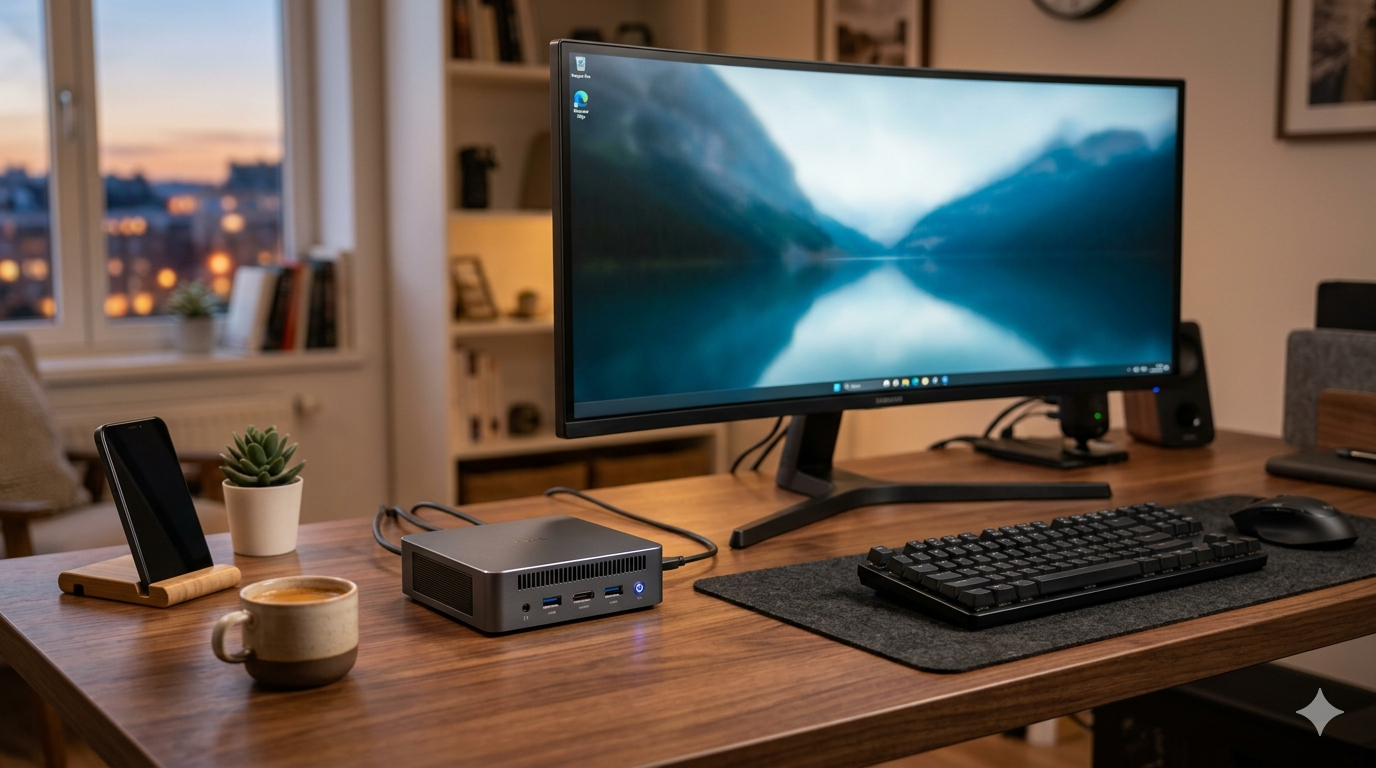


ミニPCのPCIeスロット、ただのストレージ用だと思っていませんか?
実はここを活用すれば、グラフィック性能を爆上げしたり、ネットワークを強化したりと、可能性がグッと広がります。
この記事では、机の上の小さなマシンをパワーアップさせる「ミニPCのPCIe拡張」について、具体的な方法から注意点までをわかりやすく解説していきます。
Amazonセール中の人気PC用品
 EVICIV モバイルモニター 15.6インチ FHD 1920×1080 モバイルディスプレイ 自立型 ポータブルモニター 軽量 薄型 持ち運び IPS液晶 非光沢 ブルーライトカット USB Type-C/Mini HDMI 在宅勤務・外出作業 Switch2・PS5・PC・Mac対応 EVC-1506S7,581円
12,980円42%OFF 【Amazon.co.jp限定】 ロジクール 静音 ワイヤレス トラックボール マウス 無線 M575SPd 国内正規品 | 筋肉緊張を軽減するエルゴノミックデザイン、Bluetooth、Logibolt、電池式(単三形乾電池x1)、windows、maOS、 iPadOS、ChromeOS、ブラック、M575、M575SP、Amazon.co.jp限定壁紙ダウンロード付き4,980円
8,470円41%OFF Philoent プロジェクター 家庭用 超小型 【2026最新 Android TV14.0搭載&388g史上最軽&HiFi外部スピーカー】 | 30000LM 1080P 4K対応 270°回転 短距離 天井投影 高輝度 Wi-Fi6 大画面 自動台形補正 軽量Bluetooth5.4 IOS/Android/パソコン/PS機/SWITCH接続可 ホーム/データプロジェクター7,584円
12,649円40%OFF HAGOOGI 充電式カイロ 電気カイロ 360°全面発熱 秒速発熱 モバイルバッテリー機能 10000mAh大容量 小型 超軽量 | 電子カイロ 14時間連続発熱 3階段温度調節 分離式設計 繰り返し使える 持ち運びやすい クリスマスプレゼント 旅行 出張 通勤通学 冬 防災用 (ブルー)3,990円
6,480円38%OFF
2026年11月27日05時時点の価格です。価格・在庫は変動します。最新の情報はAmazonの商品ページをご確認ください。
ミニPCのPCIeスロットって何ができるの?
ミニPCを分解すると、M.2という小さな基板が刺さっているのを見かけます。これが現代のミニPCにおける「PCIeスロット」の正体です。
かつてデスクトップPCにあった大きな拡張スロットが、手のひらサイズに凝縮されたと考えてください。この端子からは、実にさまざまな拡張が可能なんです。
たとえば、外付けグラフィックボードをつないで3Dゲームや動画編集を快適にする「eGPU」構築。内蔵ストレージを増設する「SATAポート拡張」。Wi-Fi 6Eや2.5GbE有線LANへのアップグレードもできてしまいます。
ポイントは、一口に「M.2スロット」といっても内部で動いている規格が異なること。ここを間違えると、せっかく買ったパーツが認識されないなんてことにもなりかねません。順番に見ていきましょう。
知らないと失敗する!M.2スロットの種類と見分け方
ミニPCのマザーボードを開けたとき、まず見るべきは「どの端子か」です。大きく分けて3種類あります。
M.2 M-Key(NVMe専用)
ストレージ用で最も高速。PCIeの帯域を使ってデータをやりとりします。eGPUを接続するときは、このスロットを使うのがセオリーです。
M.2 B-Key(SATA/NVMe兼用)
少し古いミニPCで見かけるタイプ。SATAのSSDが刺さっていることもあり、速度はNVMeに劣ります。
M.2 A/E-Key(Wi-Fi/Bluetooth用)
Wi-Fiカードが刺さっている小さな端子。有線LAN化やWi-Fi 6E化に使われます。
見分け方は端子の「切れ欠き(ノッチ)」の位置です。M-Keyは右側にひとつ、A/E-Keyは左側にひとつ入っています。マザーボードの基板上に「NVMe」「SATA」「CNVi」といった小さな印字があれば確実。まずはご自身のミニPCを開けて、写真を撮って確認するのが一番の近道です。
Amazonセール中の人気PC用品
 【Amazon Alexa 認定取得】 TP-Link ネットワークWi-Fiカメラ ペットカメラ フルHD 屋内カメラ 夜間撮影 相互音声会話 動作検知 スマホ通知 ドーム型防犯カメラ Tapo C200 3年保証2,999円
4,598円35%OFF Metapen iPad用ペン タッチペン 2018年以降発売のiPad対応 マグネット吸着 誤作動防止 ペアリング不要(ホワイト) | USB-C急速充電 専用Wellnoteアプリ対応 超高感度 極細 軽量 耐摩スタイラスペン 学習・仕事・イラスト制作1,740円
2,580円33%OFF EMEET Webカメラ C960 HD1080P 200万画素 90°広角 | ストリーミング 内蔵マイクパソコン用カメラ オンライン会議用 自動光補正 EMEETLINK利用可能 1/4インチ三脚穴 Windows10/11 MacOS 10.14及び以上対応1,998円
2,999円33%OFF Anker PowerLine III Flow USB-C & USB-C ケーブル (1.8m ミッドナイトブラック) | type-c usb-c ケーブル タイプシー 絡まないケーブル 240W 結束バンド付き USB PD対応 シリコン素材 iPhone 18 / 17 / 16シリーズ / Galaxy iPad Pro MacBook Pro/Air 各種対応1,290円
1,890円32%OFF
2026年11月27日05時時点の価格です。価格・在庫は変動します。最新の情報はAmazonの商品ページをご確認ください。
eGPUでグラフィック性能を爆上げする方法
「ミニPCじゃゲームは無理でしょ」と思われがちですが、PCIe経由で外付けGPUをつなぐ「eGPU」という手段があります。
仕組みはシンプル。先ほど紹介したM.2 M-Keyスロットに変換アダプタを挿し、ケーブルで外に引き出して、デスクトップ用のビデオカードを動かすわけです。変換アダプタとしては、コミュニティで実績の多い「ADT-Link R43SG」などがよく使われています。
さらに最近注目なのが「OCuLink(オキュリンク)」という規格。一部の新しいミニPCに専用ポートが搭載され始めており、Thunderboltより帯域が広いため、GPU性能のロスが少ないと評判です。
ただし、どちらの方法でも気をつけたいのが電源ユニット。グラフィックボードは消費電力が大きいため、別途ATX電源か専用ACアダプタの用意が必須です。また、ケースからケーブルが飛び出す形になるので、設置スペースの確保やホコリ対策も考慮しておきましょう。
eGPU構築で誰もがハマる「Error 43」対処法
外付けGPUに挑戦した人が最初にぶつかる壁。それが「Error 43」です。デバイスマネージャーで「このデバイスは停止されました(コード43)」と表示され、せっかく認識したGPUが動かない状態を指します。
これはWindowsが想定外の外部接続を検出して、安全のためにGPUを止めてしまうのが原因です。
対策はいくつかあります。まず試したいのが、BIOS設定の「Above 4G Decoding」を有効にすること。これでマシンが大容量のPCIeアドレス空間を使えるようになります。メーカーによっては項目が隠されていることもあるので、詳細設定を隈なく探してみてください。
それでもダメな場合は、専用のエラーパッチスクリプト「nvidia-error43-fixer」がGitHubで公開されています。NVIDIA製GPUで問題が起きたときの最終手段として、世界中のユーザーに使われています。ただし、自己責任での利用をお忘れなく。
Amazonセール中の人気PC用品
 【Amazon.co.jp限定】 ロジクール ワイヤレスマウス 無線 マウス M185CG M185 グレー 国内正規品 | 小型、軽量、2.4GHzワイヤレス接続、電池式(単3形乾電池 x 1)、電池寿命最大12ケ月、windows10、11以降、macOS 10.5以降、ChromeOS、Linuxカーネル2.6+以降、Amazon.co.jp限定 壁紙ダウンロード付き998円
1,430円30%OFF アサヒ飲料 モンスター エナジー 355ml×24本3,973円
5,521円28%OFF NIMASO ガラスフィルム iPad 第11世代(A16)11インチ 2025用/iPad 第10世代(10.9インチ)2022用 保護フィルム | 衝撃吸収 強化 ガラス 指紋防止 ガイド枠付き 11世代/10世代対応 NTB22I5741,430円
1,999円28%OFF KIOXIA(キオクシア) 旧東芝メモリ microSD 128GB UHS-I Class10 (最大読出速度100MB/s) Nintendo Switch動作確認済 国内サポート正規品 メーカー保証5年 KLMEA128G1,945円
2,680円27%OFF
2026年11月27日05時時点の価格です。価格・在庫は変動します。最新の情報はAmazonの商品ページをご確認ください。
Wi-Fiスロットを使った有線LAN化と注意点
ゲームのラグが気になる、大容量ファイルの転送を安定させたい。そんなときは、Wi-Fiカードが刺さっているA/E-Keyスロットを有線LANポートに変えてしまう手もあります。
必要なのはM.2 A/E-Keyを2.5GbEのRJ45に変換する小さなアダプタです。Amazonなどで「M.2 2.5GbE アダプタ」と検索すると、Realtek RTL8125Bチップ搭載品がいくつも見つかります。
ただし、これには落とし穴が。Intel製のWi-Fiカードには「CNVi」という専用規格のものがあり、通常のPCIe接続では動かないケースがあります。購入前に、ご自身のミニPCがCNViを使っていないか、メーカーの仕様書で必ず確認してください。交換が難しい場合は、USB接続の2.5GbEアダプタという代替案もあります。
ストレージを増設して容量不足を解消する
ミニPCは本体が小さいぶん、内蔵できるSSDの数が限られています。「もう1台増やしたい」というときに、M.2スロットをSATAに変換する手段が使えます。
M.2 M-KeyやB-Keyから、一般的な2.5インチのSSDやHDDを2台接続できるアダプタが販売されています。これを利用すれば、システム用の高速NVMe SSDとは別に、大容量のデータ保存用ドライブを内蔵できるわけです。
注意すべきは物理的なスペース。ミニPC内部は本当にギリギリで設計されているため、アダプタが収まらないことが多々あります。その場合は、ケースを加工するか、あきらめてUSB接続の外付けケースに入れるほうが安全です。発熱も増えるので、排熱設計はよく考えましょう。
Amazonセール中の人気PC用品
 Verbatim バーベイタム 1回録画用 ブルーレイディスク BD-R 25GB 100枚 ホワイトプリンタブル 片面1層 1-6倍速 VBR130RP100SV44,555円
6,280円27%OFF 【Amazon.co.jp限定】TP-Link WiFi ルーター 無線LAN WiFi6 AX1800 規格 1201 + 574Mbps WPA3 EasyMesh 対応 メーカー保証3年 Archer AX23V4,599円
5,980円23%OFF Anker 332 USB-C ハブ (5-in-1) | 【MacBook/Windows専用】100W PD対応 4K@30Hz HDMI 5Gbps USB-C/USB-A ※スマホ・iPad非対応 簡単接続2,290円
2,990円23%OFF 【Amazon.co.jp限定】 ロジクール Bluetooth ワイヤレスキーボード 無線 K250GRd 日本語配列 グラファイト 国内正規品 | コンパクト、耐水、テンキー、電池式(単4型乾電池 x 2)、12ヶ月の電池寿命、Windows、macOS、ChromeOS、Linux、iPadOS、iOS、Android対応、壁紙ダウンロード付き1,980円
2,500円21%OFF
2026年11月27日05時時点の価格です。価格・在庫は変動します。最新の情報はAmazonの商品ページをご確認ください。
ミニPCのPCIe拡張を成功させるための最終チェックリスト
最後に、この記事で紹介した拡張を行う前に、ぜひ確認しておきたいポイントをまとめます。
1. BIOSのアップデートと設定
まずマザーボードのBIOSを最新版に更新してください。その上で、拡張前に「Above 4G Decoding」「Resizable BAR」といったPCIe関連の項目を探し、有効にできるものは有効にしておきましょう。
2. 排熱と設置スペースの確保
特にeGPUの場合、ミニPC本体に加えてGPUと外付け電源という3つの発熱源が生まれます。熱がこもらないオープンな場所に設置することを強くおすすめします。
3. 成功事例を事前に調べる
Redditの「r/eGPU」コミュニティや、各メーカーの公式フォーラムで「お使いの機種名+PCIe拡張」の成功例を探してみてください。誰かがすでに試しているケースがほとんどで、未知のトラブルを避けられます。
小さな筐体に秘められた拡張性。ミニPCのPCIeスロットを最大限に活用して、あなただけの最強マシンを目指してみませんか。

コメント