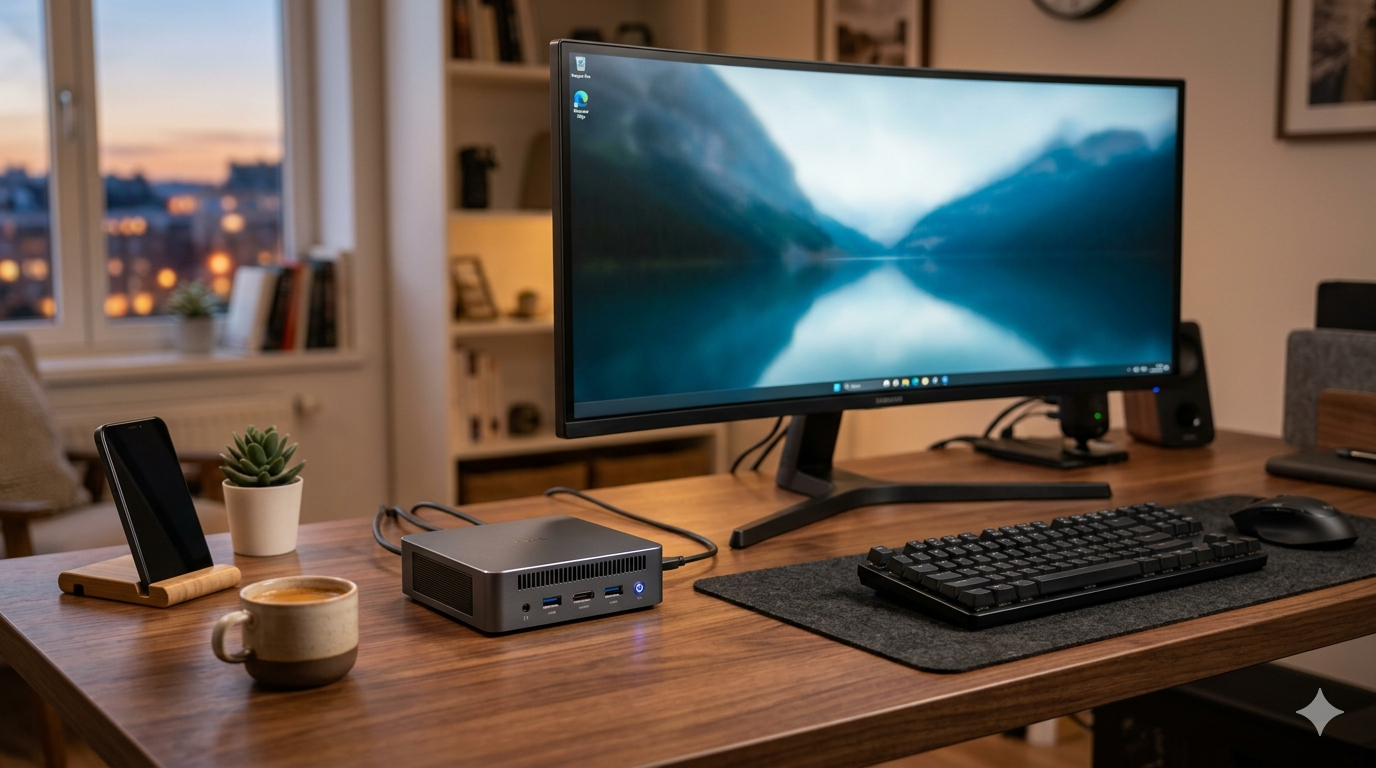


「ミニPCを買ったけど、3Dゲームを遊ぶにはちょっとグラフィック性能が物足りない…」
「動画編集やAIイラスト生成をもっとサクサク動かしたい!」
そんな悩みを抱えていませんか?実はミニPCでも、グラフィックボード(グラボ)を後から増設して性能を大幅に底上げできるんです。この記事では、外付けGPU(eGPU)を使ったミニPCのグラボ増設について、選び方から具体的な製品、気になる性能差までを会話するようにわかりやすく解説していきます。
Amazonセール中の人気PC用品
 EVICIV モバイルモニター 15.6インチ FHD 1920×1080 モバイルディスプレイ 自立型 ポータブルモニター 軽量 薄型 持ち運び IPS液晶 非光沢 ブルーライトカット USB Type-C/Mini HDMI 在宅勤務・外出作業 Switch2・PS5・PC・Mac対応 EVC-1506S7,581円
12,980円42%OFF 【Amazon.co.jp限定】 ロジクール 静音 ワイヤレス トラックボール マウス 無線 M575SPd 国内正規品 | 筋肉緊張を軽減するエルゴノミックデザイン、Bluetooth、Logibolt、電池式(単三形乾電池x1)、windows、maOS、 iPadOS、ChromeOS、ブラック、M575、M575SP、Amazon.co.jp限定壁紙ダウンロード付き4,980円
8,470円41%OFF Philoent プロジェクター 家庭用 超小型 【2026最新 Android TV14.0搭載&388g史上最軽&HiFi外部スピーカー】 | 30000LM 1080P 4K対応 270°回転 短距離 天井投影 高輝度 Wi-Fi6 大画面 自動台形補正 軽量Bluetooth5.4 IOS/Android/パソコン/PS機/SWITCH接続可 ホーム/データプロジェクター7,584円
12,649円40%OFF HAGOOGI 充電式カイロ 電気カイロ 360°全面発熱 秒速発熱 モバイルバッテリー機能 10000mAh大容量 小型 超軽量 | 電子カイロ 14時間連続発熱 3階段温度調節 分離式設計 繰り返し使える 持ち運びやすい クリスマスプレゼント 旅行 出張 通勤通学 冬 防災用 (ブルー)3,990円
6,480円38%OFF
2026年11月27日05時時点の価格です。価格・在庫は変動します。最新の情報はAmazonの商品ページをご確認ください。
自分のミニPCにグラボって接続できるの?まず確認すべき2つの規格
「グラボを増設する」と聞くと、デスクトップPCの大きなケースを開けてカードを差し込むイメージがあるかもしれません。でもミニPCの場合は、外付けのケースに入れたグラボをケーブルで接続するという方法が主流です。
ここで一番大事なのが、あなたのミニPCが対応している接続規格は何か、という点。対応していないと物理的に接続すらできません。主な規格は次の2つです。
- Thunderbolt 3/4(サンダーボルト):USB-Cポートの横に小さな「雷マーク」がついているのが目印。最近のIntel搭載ミニPCや一部のAMD搭載機に採用されています。対応機種が多く、ケーブル1本で手軽に始められるのが強みです。
- OCuLink(オーシーリンク):Thunderboltよりも高速なデータ転送が可能な専用ポート。主にハイエンド志向のミニPCに搭載されています。見た目はThunderboltより少し横長のコネクタで、まだ対応機種は限られていますが、性能を重視するユーザーから熱い視線を浴びている規格です。
注意したいのは、安価なミニPC(特にN100やN95といった省電力CPU搭載モデル)には、これらの高速ポートがそもそも搭載されていないケースが多いこと。購入前に必ずスペックシートをチェックしましょう。
Thunderbolt vs OCuLink、結局どっちがいいの?性能ロスと手軽さを比較
どちらの規格にもメリット・デメリットがあるので、「自分にはどっちが合うか」をイメージすることが大切です。
Thunderboltのメリット・デメリット
- メリット:対応PCが非常に多く、選択肢が広い。ケーブル1本で映像出力から給電までこなせるので配線もスッキリ。
- デメリット:帯域幅の制限により、内蔵したグラボ本来の性能より10〜20%ほどパフォーマンスが落ちてしまう。特に高フレームレートを狙うゲームや大規模なAI処理では、このロスが響くことも。
OCuLinkのメリット・デメリット
- メリット:Thunderboltよりも帯域幅が広く、性能ロスを約5〜15%に抑えられます。ハイエンドなグラボの力をより無駄なく引き出したい人向け。
- デメリット:対応ミニPCが限られていること、そして変換キットのほかに別途デスクトップ用の電源ユニット(PSU)が必要な場合がほとんど。Thunderboltより導入のハードルと場所を取るのは否めません。
Amazonセール中の人気PC用品
 【Amazon Alexa 認定取得】 TP-Link ネットワークWi-Fiカメラ ペットカメラ フルHD 屋内カメラ 夜間撮影 相互音声会話 動作検知 スマホ通知 ドーム型防犯カメラ Tapo C200 3年保証2,999円
4,598円35%OFF Metapen iPad用ペン タッチペン 2018年以降発売のiPad対応 マグネット吸着 誤作動防止 ペアリング不要(ホワイト) | USB-C急速充電 専用Wellnoteアプリ対応 超高感度 極細 軽量 耐摩スタイラスペン 学習・仕事・イラスト制作1,740円
2,580円33%OFF EMEET Webカメラ C960 HD1080P 200万画素 90°広角 | ストリーミング 内蔵マイクパソコン用カメラ オンライン会議用 自動光補正 EMEETLINK利用可能 1/4インチ三脚穴 Windows10/11 MacOS 10.14及び以上対応1,998円
2,999円33%OFF Anker PowerLine III Flow USB-C & USB-C ケーブル (1.8m ミッドナイトブラック) | type-c usb-c ケーブル タイプシー 絡まないケーブル 240W 結束バンド付き USB PD対応 シリコン素材 iPhone 18 / 17 / 16シリーズ / Galaxy iPad Pro MacBook Pro/Air 各種対応1,290円
1,890円32%OFF
2026年11月27日05時時点の価格です。価格・在庫は変動します。最新の情報はAmazonの商品ページをご確認ください。
必要なものリスト:あなたのミニPCをゲーミングマシンに変える買い物ガイド
実際にミニPCのグラボ増設環境を構築するには、何を買えばいいのでしょうか。規格別にまとめます。
Thunderboltで揃える場合
- eGPUエンクロージャー(外付けケース):Thunderbolt接続に対応した、グラボを格納する箱です。代表的な製品として、安定性で定評のあるRazer Core Xや、電源容量が大きく拡張性の高いSonnet eGFX Breakaway Boxなどがあります。
- デスクトップ向けグラフィックボード:目的に合ったグラボを別途購入します。例えばフルHDゲームならGeForce RTX 4060、4Kゲームや本格的な動画編集ならGeForce RTX 4070 SUPER以上が目安です。
OCuLinkで揃える場合
- OCuLink対応eGPUドック:グラボを接続するための変換基板です。コストパフォーマンス抜群のMINISFORUM DEG1は、価格が約1.2万円と手頃で入門に最適。将来的にThunderbolt 5環境も視野に入れるなら、電源内蔵型のAOOSTAR EG02も要チェックです。
- デスクトップ向けグラフィックボード
- 電源ユニット(PSU):グラボに給電するために必須です。750Wクラスの信頼性の高い電源を選ぶと安心です。
「組み立てとか面倒だな…」という方への選択肢
全部が一体になった製品もあります。それがオールインワン型eGPU。
- ONEXGPU:最新のGeForce RTX 5060 Tiを内蔵し、Thunderbolt 5に対応した高性能モデル。
- GPD G1:Radeon RX 7600M XT搭載で、Thunderbolt 4とOCuLinkの両方に接続可能。コンパクトで持ち運びもできる驚きのサイズ感です。
結局どれくらい速くなるの?内蔵GPUからの爆上がり感を体感せよ
これが一番気になるポイントですよね。体感的には「別のPCになったのか?」と驚くほどの変化があります。
例えば、Ryzen 7 8845HSが搭載する強力な内蔵GPU「Radeon 780M」と比較しても、エントリークラスのグラボを外付けしただけで3DMarkのベンチマークスコアは2.5倍から3倍に跳ね上がります。ミドルレンジ以上のグラボなら、5倍から8倍というのも珍しくありません。
実際のゲームプレイでも、内蔵GPUでは設定を「低」にしてもカクついていたゲームが、eGPUを繋ぐだけで「高」設定でヌルヌル動く、なんてことが当たり前に起こります。動画編集のエンコード時間も大幅に短縮され、AI画像生成も格段に快適になりますよ。
Amazonセール中の人気PC用品
 【Amazon.co.jp限定】 ロジクール ワイヤレスマウス 無線 マウス M185CG M185 グレー 国内正規品 | 小型、軽量、2.4GHzワイヤレス接続、電池式(単3形乾電池 x 1)、電池寿命最大12ケ月、windows10、11以降、macOS 10.5以降、ChromeOS、Linuxカーネル2.6+以降、Amazon.co.jp限定 壁紙ダウンロード付き998円
1,430円30%OFF アサヒ飲料 モンスター エナジー 355ml×24本3,973円
5,521円28%OFF NIMASO ガラスフィルム iPad 第11世代(A16)11インチ 2025用/iPad 第10世代(10.9インチ)2022用 保護フィルム | 衝撃吸収 強化 ガラス 指紋防止 ガイド枠付き 11世代/10世代対応 NTB22I5741,430円
1,999円28%OFF KIOXIA(キオクシア) 旧東芝メモリ microSD 128GB UHS-I Class10 (最大読出速度100MB/s) Nintendo Switch動作確認済 国内サポート正規品 メーカー保証5年 KLMEA128G1,945円
2,680円27%OFF
2026年11月27日05時時点の価格です。価格・在庫は変動します。最新の情報はAmazonの商品ページをご確認ください。
ミニPCグラボ増設、こんな人は要注意!後悔しないための3つのポイント
最後に、「せっかく買ったのに!」とならないための注意点をお伝えします。
- CPUのボトルネックを意識する:外付けグラボが高性能でも、ミニPC本体のCPUが非力だとその性能を引き出せません。例えば省電力CPUのN100では、ハイエンドグラボを繋いでもCPUが処理しきれず、性能が頭打ちになりがち。バランスが大事です。
- 総コストは意外とかさむ:eGPUケース+グラボ+電源で、どうしても5万円以上の出費になることが多いです。「それなら最初からゲーミングノートPCを買った方が安いのでは?」と迷ったら、据え置きで大画面プレイを楽しみたいか、外に持ち出したいかで判断しましょう。
- 接続の手間と「刺し直し」問題:Thunderboltは便利な反面、スリープからの復帰時に認識しなかったり、たまにケーブルを挿し直さないと映像が出ない、といったプチストレスを伴うことがあります。OCuLinkは比較的安定していますが、使うたびに電源を入れる一手間が必要です。
まとめ:ミニPCのグラボ増設は「置くゲーミングPC」の最高の選択肢
いかがでしたか?ミニPCのグラボ増設は、コンパクトな本体の普段使いの快適さをそのままに、必要な時だけ本格的なグラフィック性能を発揮できる、非常にユニークで魅力的なソリューションです。
Thunderboltで手軽さを取るか、OCuLinkで最大性能を追求するか。あなたのミニPCのポートを今すぐチェックして、新しいPCライフへの第一歩を踏み出してみませんか?
コメント