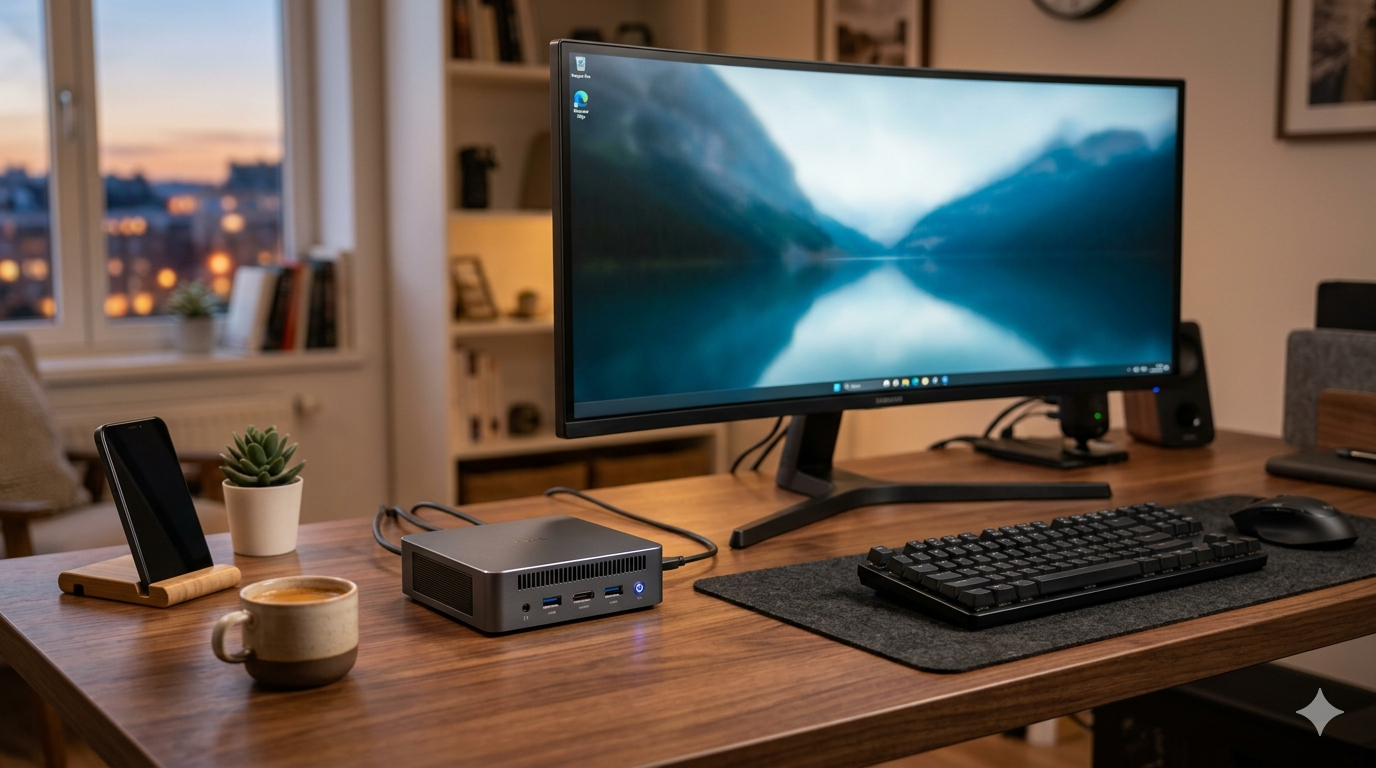


「最近、なんだかミニPCの動きが遅いんだよな…」
「ブラウザのタブをいくつか開いただけで、くるくるマークが回り始める…」
そんなちょっとしたストレス、感じていませんか?実はそれ、パソコンの性能不足ではなく、たった一つのパーツを交換するだけで驚くほど快適になるかもしれません。そのパーツこそ、メモリです。
この記事では、小さな筐体が故の注意点も多いミニPCのメモリ増設について、選び方から交換手順まで、あなたのすぐ隣で会話するような感覚でお伝えしていきます。
Amazonセール中の人気PC用品
 EVICIV モバイルモニター 15.6インチ FHD 1920×1080 モバイルディスプレイ 自立型 ポータブルモニター 軽量 薄型 持ち運び IPS液晶 非光沢 ブルーライトカット USB Type-C/Mini HDMI 在宅勤務・外出作業 Switch2・PS5・PC・Mac対応 EVC-1506S7,581円
12,980円42%OFF 【Amazon.co.jp限定】 ロジクール 静音 ワイヤレス トラックボール マウス 無線 M575SPd 国内正規品 | 筋肉緊張を軽減するエルゴノミックデザイン、Bluetooth、Logibolt、電池式(単三形乾電池x1)、windows、maOS、 iPadOS、ChromeOS、ブラック、M575、M575SP、Amazon.co.jp限定壁紙ダウンロード付き4,980円
8,470円41%OFF Philoent プロジェクター 家庭用 超小型 【2026最新 Android TV14.0搭載&388g史上最軽&HiFi外部スピーカー】 | 30000LM 1080P 4K対応 270°回転 短距離 天井投影 高輝度 Wi-Fi6 大画面 自動台形補正 軽量Bluetooth5.4 IOS/Android/パソコン/PS機/SWITCH接続可 ホーム/データプロジェクター7,584円
12,649円40%OFF HAGOOGI 充電式カイロ 電気カイロ 360°全面発熱 秒速発熱 モバイルバッテリー機能 10000mAh大容量 小型 超軽量 | 電子カイロ 14時間連続発熱 3階段温度調節 分離式設計 繰り返し使える 持ち運びやすい クリスマスプレゼント 旅行 出張 通勤通学 冬 防災用 (ブルー)3,990円
6,480円38%OFF
2026年11月27日05時時点の価格です。価格・在庫は変動します。最新の情報はAmazonの商品ページをご確認ください。
なぜミニPCのメモリ増設でここまで変わるのか
パソコンのメモリは、よく「作業机の広さ」に例えられます。みなさんが普段、机の上で書類を広げて作業しているところを想像してみてください。
机が狭いと、いちいち書類を棚にしまったり引っ張り出したりする手間が発生しますよね。これが、メモリ不足でパソコンがもたつく原因です。ミニPCは特に、価格を抑えたモデルだと最初から搭載されているメモリ容量が少なめ。その狭い机で重いアプリを動かそうとすると、処理が追いつかなくなってしまうんです。
メモリを増設して机を広くしてあげれば、たくさんの書類を一気に広げられる。つまり、複数のアプリを同時にサクサク動かせるようになるというわけです。
ミニPCのメモリ増設を始める前の3つの壁
「よし、メモリを増やそう!」と意気込んだあなたの前に、最初に立ちはだかる壁があります。ミニPCは普通のデスクトップパソコンと違って、ちょっとだけ特殊なんです。ここを乗り越えないと、せっかく買ったメモリが無駄になってしまいます。
1. そもそも「増設」できる?それとも「交換」?
これ、すごく大事なポイントです。ミニPCにはメモリを差し込む「スロット」と呼ばれる場所があります。このスロットの数が製品によってバラバラなんです。
スロットが2つある機種なら、1つ空いていればそこに追加する「増設」ができます。しかし、スロットが1つしかない機種では、今刺さっているメモリを外して、より大容量のものに「交換」しなければなりません。ご自身のパソコンの仕様を、メーカーの公式サイトなどで必ず確認してくださいね。
2. メモリは「ノートPC用」を選ぶが吉
これがミニPC最大の落とし穴です。見た目は小さいデスクトップパソコンですが、中身に使われているメモリは、ほとんどの場合「SO-DIMM(ソーディム)」というノートパソコン用の規格なんです。
普通のデスクトップ用の大きなメモリを買ってしまうと、物理的に差さりません。Amazonなどで検索する時は、必ず「SO-DIMM」というキーワードを入れて探しましょう。
3. 「DDR4」と「DDR5」、絶対に間違えないで
メモリには世代があります。現在主流なのは「DDR4」と、より新しく高速な「DDR5」です。これらは互換性が一切ありません。切り欠きの位置が違うので無理やり刺そうとすると壊れます。
もし今お使いのPCがDDR4なら、買い足すメモリもDDR4。DDR5ならDDR5です。これもまた、事前にあなたのPCがどちらの世代に対応しているのか、調べてみてください。
Amazonセール中の人気PC用品
 【Amazon Alexa 認定取得】 TP-Link ネットワークWi-Fiカメラ ペットカメラ フルHD 屋内カメラ 夜間撮影 相互音声会話 動作検知 スマホ通知 ドーム型防犯カメラ Tapo C200 3年保証2,999円
4,598円35%OFF Metapen iPad用ペン タッチペン 2018年以降発売のiPad対応 マグネット吸着 誤作動防止 ペアリング不要(ホワイト) | USB-C急速充電 専用Wellnoteアプリ対応 超高感度 極細 軽量 耐摩スタイラスペン 学習・仕事・イラスト制作1,740円
2,580円33%OFF EMEET Webカメラ C960 HD1080P 200万画素 90°広角 | ストリーミング 内蔵マイクパソコン用カメラ オンライン会議用 自動光補正 EMEETLINK利用可能 1/4インチ三脚穴 Windows10/11 MacOS 10.14及び以上対応1,998円
2,999円33%OFF Anker PowerLine III Flow USB-C & USB-C ケーブル (1.8m ミッドナイトブラック) | type-c usb-c ケーブル タイプシー 絡まないケーブル 240W 結束バンド付き USB PD対応 シリコン素材 iPhone 18 / 17 / 16シリーズ / Galaxy iPad Pro MacBook Pro/Air 各種対応1,290円
1,890円32%OFF
2026年11月27日05時時点の価格です。価格・在庫は変動します。最新の情報はAmazonの商品ページをご確認ください。
容量はどれくらいが正解?あなたに最適なメモリの選び方
規格がわかったところで、次は容量選びです。「大は小を兼ねる」といっても、あまりオーバースペックでもお財布に優しくありません。あなたの使い方に合わせて、ちょうどいい落としどころを探ってみましょう。
- 8GBで十分なケース
- Webサイトを見たり、文章を作成したり。
- YouTubeやNetflixなどの動画を楽しむ。
- パソコンの使用目的がこれらに限られるなら、8GBでもストレスなく動作します。
- 16GBをおすすめしたいケース
- ブラウザのタブをたくさん開きながら作業する。
- Officeソフトとビデオ会議を同時に立ち上げる。
- ちょっとした写真の編集をしたい。
- 実はこれが現代の「快適」の基準点。迷ったら16GBを選ぶのが一番無難です。
- 32GB以上が欲しくなるケース
- 動画編集や3Dゲームをバリバリ楽しむ。
- 画像生成AIなど、クリエイティブな作業をする。
- 将来を見据えて、できるだけ長く快適に使いたい。
- このあたりの用途になると、32GBの恩恵をしっかり実感できますよ。
これで安心!ミニPCメモリ交換の実践ステップ
さあ、いよいよ本番です。ミニPCは機種によって構造がシンプルなものが多く、初めての方でも比較的挑戦しやすいんです。落ち着いて、一緒にやっていきましょう。
ステップ1:静電気とサヨナラしよう
作業を始める前に、必ずPCの電源を切り、電源ケーブルも抜いてください。そして、身についている静電気を逃がすために、ドアノブなどの金属に手を触れてください。静電気は電子部品の大敵です。
ステップ2:ミニPCの殻を破る
本体の裏側を見てください。四隅にネジがありませんか?多くのミニPCは、このネジを外すだけで簡単に底蓋が開きます。工具いらずの手回しネジを採用している親切な機種もありますよ。
ステップ3:古いメモリに感謝して、新しい命を吹き込む
蓋を開けると、基盤の上に平たい基盤が刺さっているのが見えます。これがメモリです。
もしスロットが2つあって、そこに新しいメモリを「増設」するなら、斜め45度くらいの角度で奥まで差し込み、カチッと音がするまで上から押し込みます。
もし今のメモリを「交換」するなら、スロットの左右についている金属のツメを、外側にそっと広げてください。メモリが斜めに浮き上がってくるので、そのまま引き抜きます。あとは増設と同じ要領で、新しいメモリを差し込むだけです。
ステップ4:無事を確認、そして感動の再会へ
再び蓋を閉めてネジを締め、電源ケーブルを繋いだら準備完了です。パソコンが無事に起動したら、タスクマネージャーでメモリ容量が認識されているか確認してみてください。ちゃんと増えていれば大成功!あの重たかった動作がウソのように感じられるはずです。
信頼できるブランドとしては、Transcend(トランセンド)やCrucial(クルーシャル)、Kingston(キングストン)といったあたりが、多くのミニPCで安定した動作が確認されています。
Amazonセール中の人気PC用品
 【Amazon.co.jp限定】 ロジクール ワイヤレスマウス 無線 マウス M185CG M185 グレー 国内正規品 | 小型、軽量、2.4GHzワイヤレス接続、電池式(単3形乾電池 x 1)、電池寿命最大12ケ月、windows10、11以降、macOS 10.5以降、ChromeOS、Linuxカーネル2.6+以降、Amazon.co.jp限定 壁紙ダウンロード付き998円
1,430円30%OFF アサヒ飲料 モンスター エナジー 355ml×24本3,973円
5,521円28%OFF NIMASO ガラスフィルム iPad 第11世代(A16)11インチ 2025用/iPad 第10世代(10.9インチ)2022用 保護フィルム | 衝撃吸収 強化 ガラス 指紋防止 ガイド枠付き 11世代/10世代対応 NTB22I5741,430円
1,999円28%OFF KIOXIA(キオクシア) 旧東芝メモリ microSD 128GB UHS-I Class10 (最大読出速度100MB/s) Nintendo Switch動作確認済 国内サポート正規品 メーカー保証5年 KLMEA128G1,945円
2,680円27%OFF
2026年11月27日05時時点の価格です。価格・在庫は変動します。最新の情報はAmazonの商品ページをご確認ください。
まとめ:ミニPCのメモリ増設は最高のコスパアップ術
いかがでしたか? 少しハードルの高そうなミニPCのメモリ増設も、一つひとつ分解してみれば、思っていたよりシンプルじゃないかと感じていただけたのではないでしょうか。
- 自分の機種のスロット数と規格(DDR4/DDR5)を調べる。
- ノートPC用の「SO-DIMM」を買う。
- 16GBを目安に、自分の使い方で容量を決める。
この3つさえ押さえれば、失敗することはまずありません。数万円もする新しいパソコンを買う前に、数千円からのメモリ交換で、あなたのミニPCはまだまだ現役バリバリの相棒に生まれ変わります。ぜひ、週末にでもチャレンジしてみてくださいね。

コメント