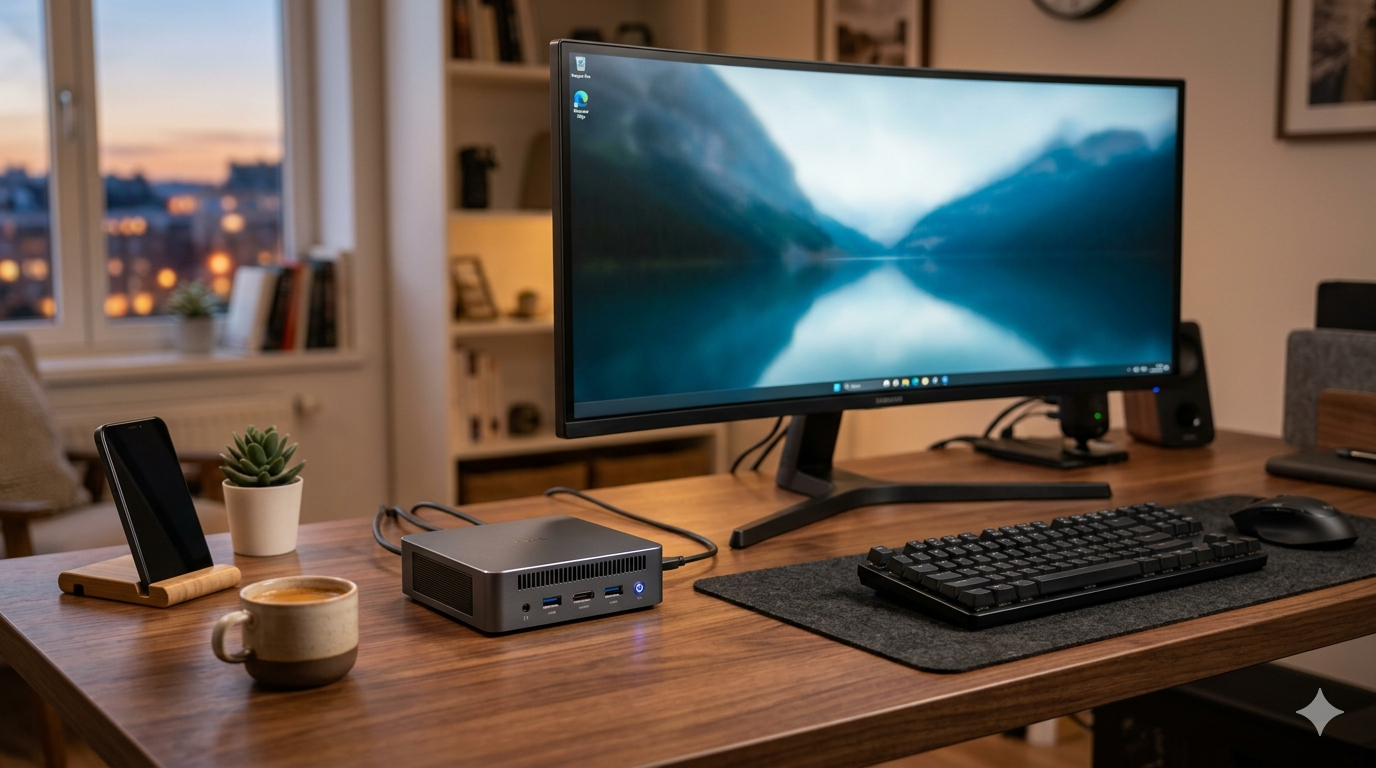


「デスクが狭くて、ミニPCをどこに置こうか悩んでいる…」
「せっかくの省スペースPCなのに、置き場所のせいで邪魔に感じる」
そんな風に思ったことはありませんか?
実はそのミニPC、モニターの裏側やデスクの下に“マウント”できるんです。
この記事では、ミニPCマウント の魅力から、失敗しない選び方、そして具体的な設置アイデアまでを、実際の使用感を交えながらまるっとご紹介します。読み終える頃には、あなたのデスクがもっと快適になるイメージが湧いているはずです。
Amazonセール中の人気PC用品
 EVICIV モバイルモニター 15.6インチ FHD 1920×1080 モバイルディスプレイ 自立型 ポータブルモニター 軽量 薄型 持ち運び IPS液晶 非光沢 ブルーライトカット USB Type-C/Mini HDMI 在宅勤務・外出作業 Switch2・PS5・PC・Mac対応 EVC-1506S7,581円
12,980円42%OFF 【Amazon.co.jp限定】 ロジクール 静音 ワイヤレス トラックボール マウス 無線 M575SPd 国内正規品 | 筋肉緊張を軽減するエルゴノミックデザイン、Bluetooth、Logibolt、電池式(単三形乾電池x1)、windows、maOS、 iPadOS、ChromeOS、ブラック、M575、M575SP、Amazon.co.jp限定壁紙ダウンロード付き4,980円
8,470円41%OFF Philoent プロジェクター 家庭用 超小型 【2026最新 Android TV14.0搭載&388g史上最軽&HiFi外部スピーカー】 | 30000LM 1080P 4K対応 270°回転 短距離 天井投影 高輝度 Wi-Fi6 大画面 自動台形補正 軽量Bluetooth5.4 IOS/Android/パソコン/PS機/SWITCH接続可 ホーム/データプロジェクター7,584円
12,649円40%OFF HAGOOGI 充電式カイロ 電気カイロ 360°全面発熱 秒速発熱 モバイルバッテリー機能 10000mAh大容量 小型 超軽量 | 電子カイロ 14時間連続発熱 3階段温度調節 分離式設計 繰り返し使える 持ち運びやすい クリスマスプレゼント 旅行 出張 通勤通学 冬 防災用 (ブルー)3,990円
6,480円38%OFF
2026年11月27日05時時点の価格です。価格・在庫は変動します。最新の情報はAmazonの商品ページをご確認ください。
なぜ今ミニPCマウントが注目されているのか
リモートワークや在宅勤務が当たり前になった今、デスク周りの環境を見直す人が増えています。その中でキーワードになっているのが「省スペース」と「ケーブルレス」です。
ミニPC本体は手のひらサイズでも、デスクに直置きすると意外と場所を取るもの。電源や映像のケーブル類も含めると、どうしてもごちゃつきがちです。
そこで注目されているのが、ミニPCマウント。モニターの背面やデスクの裏側にPC本体を固定することで、デスクの上を完全にフラットにできるんです。カフェのようなスッキリとしたワークスペースに一歩近づけますよ。
知っておくべきVESAマウントの基礎知識
マウント選びで最初に理解しておきたいのが「VESA規格」です。これは、モニターやテレビの背面にあるネジ穴の間隔に関する国際標準規格。ミニPCのマウントでも、この規格を利用するのが一般的です。
VESA規格の見方
VESA規格は「〇〇×〇〇mm」という数字で表されます。例えば「100×100」なら、背面のネジ穴が100mm間隔の正方形で空いていることを意味します。ミニPCのマウントでよく使われるのは「75×75mm」か「100×100mm」の2種類です。
見落としがちな“耐荷重”の落とし穴
ここで注意したいのが、モニターアームの耐荷重です。アームに「耐荷重8kg」と書いてあっても、それはモニター単体の重さを想定しているケースがほとんど。実際には、モニター重量+ミニPC本体+マウント金具の総重量で判断する必要があります。
「耐荷重ギリギリだった…」という声はSNSでもよく見かけます。安全のためにも、総重量には1~2kgの余裕を持たせるのが安心です。
Amazonセール中の人気PC用品
 【Amazon Alexa 認定取得】 TP-Link ネットワークWi-Fiカメラ ペットカメラ フルHD 屋内カメラ 夜間撮影 相互音声会話 動作検知 スマホ通知 ドーム型防犯カメラ Tapo C200 3年保証2,999円
4,598円35%OFF Metapen iPad用ペン タッチペン 2018年以降発売のiPad対応 マグネット吸着 誤作動防止 ペアリング不要(ホワイト) | USB-C急速充電 専用Wellnoteアプリ対応 超高感度 極細 軽量 耐摩スタイラスペン 学習・仕事・イラスト制作1,740円
2,580円33%OFF EMEET Webカメラ C960 HD1080P 200万画素 90°広角 | ストリーミング 内蔵マイクパソコン用カメラ オンライン会議用 自動光補正 EMEETLINK利用可能 1/4インチ三脚穴 Windows10/11 MacOS 10.14及び以上対応1,998円
2,999円33%OFF Anker PowerLine III Flow USB-C & USB-C ケーブル (1.8m ミッドナイトブラック) | type-c usb-c ケーブル タイプシー 絡まないケーブル 240W 結束バンド付き USB PD対応 シリコン素材 iPhone 18 / 17 / 16シリーズ / Galaxy iPad Pro MacBook Pro/Air 各種対応1,290円
1,890円32%OFF
2026年11月27日05時時点の価格です。価格・在庫は変動します。最新の情報はAmazonの商品ページをご確認ください。
ミニPCマウントの種類とおすすめの選び方
マウント方法は大きく3つ。それぞれにメリット・デメリットがあるので、あなたの使い方に合ったものを選んでくださいね。
純正・専用設計ブラケット:安心感重視ならこれ
ミニPCメーカーが自社製品用に販売している専用マウントです。ネジ穴の位置や通気口を考慮して設計されているので、取り付けが簡単で冷却性能も阻害しません。
例えば、MINISFORUM UMシリーズなどは、多くの機種に専用VESAマウントが付属しています。Intel NUCシリーズやASUS Mini PCシリーズも、オプションで専用マウントキットが用意されていますよ。
ただし、対応機種が限定されるので、買い替え時の流用は難しい点がデメリットと言えるでしょう。
ユニバーサルブラケット:汎用性の高さが魅力
「汎用VESAマウント」や「VESA 棚」などと呼ばれるタイプで、Amazonで2000円前後から購入できます。2枚のプレートでPCを挟み込んだり、小さな棚の上に置いたりして固定する仕組みです。
幅を調整できるものを選べば、さまざまなメーカーのミニPCに対応可能。ただし、金属製のしっかりしたものを選ばないと、剛性不足でグラつく原因になるので注意してください。
DIYマウント:コストを抑えたい人向け
コストを最優先するなら、強力な面ファスナー(マジックテープ)を使う方法もあります。例えば3Mの「Dual Lock」などは、工具不要で取り付けられます。
ただし、これは軽量なスティック型PC限定の荒技だとお考えください。 高負荷時に発熱するハイパワーなミニPCでは、熱で粘着力が低下し、最悪の場合落下する危険があります。実際に「朝起きたらPCが落ちてた」というレビューも。推奨はできませんが、どうしても試すなら自己責任でお願いします。
熱暴走を防ぐ!マウント設置前に確認すべき3つのポイント
実は、ミニPCをマウントする上で最も気をつけたいのが「熱」です。正しく設置しないと、パフォーマンス低下や故障の原因になります。
1. 吸気口と排気口の位置を把握する
ミニPCの筐体には必ず、空気を取り込む吸気口と、熱を吐き出す排気口があります。マウント金具でこれらの穴を塞いでしまうと、一気に冷却効率が落ちてしまいます。
購入前にメーカーの公式マニュアルや製品画像で、通気口の位置を確認しておきましょう。
2. ファンレスPCは特に慎重に
ファンレスミニPCは、本体全体を巨大なヒートシンクとして放熱する設計です。密閉された空間にマウントすると、放熱が追いつかずあっという間に高温になります。モニター裏に設置する場合でも、周囲に十分な空間を確保することが大切です。
3. 熱によるWi-FiとBluetoothへの影響
「マウントしたらWi-Fiが遅くなった」「Bluetoothマウスの反応が悪くなった」。これはSNSや掲示板でよく見かける失敗談です。モニターの金属製フレームやマウント金具がアンテナの近くにあると、電波を遮断してしまうんですね。設置後に通信が不安定になったら、PCの向きを変えたり、USBタイプの外付けアンテナを検討してみてください。
Amazonセール中の人気PC用品
 【Amazon.co.jp限定】 ロジクール ワイヤレスマウス 無線 マウス M185CG M185 グレー 国内正規品 | 小型、軽量、2.4GHzワイヤレス接続、電池式(単3形乾電池 x 1)、電池寿命最大12ケ月、windows10、11以降、macOS 10.5以降、ChromeOS、Linuxカーネル2.6+以降、Amazon.co.jp限定 壁紙ダウンロード付き998円
1,430円30%OFF アサヒ飲料 モンスター エナジー 355ml×24本3,973円
5,521円28%OFF NIMASO ガラスフィルム iPad 第11世代(A16)11インチ 2025用/iPad 第10世代(10.9インチ)2022用 保護フィルム | 衝撃吸収 強化 ガラス 指紋防止 ガイド枠付き 11世代/10世代対応 NTB22I5741,430円
1,999円28%OFF KIOXIA(キオクシア) 旧東芝メモリ microSD 128GB UHS-I Class10 (最大読出速度100MB/s) Nintendo Switch動作確認済 国内サポート正規品 メーカー保証5年 KLMEA128G1,945円
2,680円27%OFF
2026年11月27日05時時点の価格です。価格・在庫は変動します。最新の情報はAmazonの商品ページをご確認ください。
ミニPCマウントをもっと快適にする設置アイデア
モニター裏だけがマウントの選択肢ではありません。あなたのデスク環境に合わせて、最適な設置方法を選んでみてください。
モニター背面マウント:省スペースの王道
最もポピュラーな方法です。デスク上にモニターとキーボード、マウスだけの状態を作れます。ただし、モニターのスタンド形状によっては、うまく取り付けられないこともあるので事前確認は忘れずに。
デスク下マウント:完全フラットデスクの実現
電動昇降デスクを使っている方に特におすすめです。クランプ式のマウント金具で天板の裏側にミニPCを固定すれば、デスク上が本当に何もない状態になります。ケーブルも机の裏にまとめられるので、見た目は最高。ですが、足をぶつけない位置かどうかは要チェックです。
スリムPCスタンド:縦置きで放熱効率アップ
「マウントはちょっと怖い」「手軽に省スペース化したい」という方には、縦置きスタンドもおすすめです。設置面積が小さくなるだけでなく、縦にすることで空気の通り道ができ、放熱効率が上がるというメリットも。意外とバカにできない選択肢です。
設置後の「見た目」を決めるケーブルマネジメント術
せっかくミニPCをマウントしてスッキリさせても、ケーブルがブラブラ垂れ下がっていたら台無しですよね。最後の仕上げを忘れずに。
短いケーブルとL字コネクタを活用する
マウント後の最大の敵は「余ったケーブルの長さ」です。モニター裏やデスク下でコンパクトにまとめるなら、30cmや50cmの短いHDMIケーブル、USBケーブルを選びましょう。電源ケーブルにはL字型のコネクタを使うと、出っ張りが減ってさらにスッキリします。
ケーブルトレーや結束バンドでまとめる
デスク下マウントをするなら、ケーブルトレーを併用するのが本当におすすめです。電源タップごと収納してしまえば、床に這うケーブルを一掃できます。結束バンドやマジックテープで束ねるだけでも、見違えるほど整然としますよ。
Amazonセール中の人気PC用品
 Verbatim バーベイタム 1回録画用 ブルーレイディスク BD-R 25GB 100枚 ホワイトプリンタブル 片面1層 1-6倍速 VBR130RP100SV44,555円
6,280円27%OFF 【Amazon.co.jp限定】TP-Link WiFi ルーター 無線LAN WiFi6 AX1800 規格 1201 + 574Mbps WPA3 EasyMesh 対応 メーカー保証3年 Archer AX23V4,599円
5,980円23%OFF Anker 332 USB-C ハブ (5-in-1) | 【MacBook/Windows専用】100W PD対応 4K@30Hz HDMI 5Gbps USB-C/USB-A ※スマホ・iPad非対応 簡単接続2,290円
2,990円23%OFF 【Amazon.co.jp限定】 ロジクール Bluetooth ワイヤレスキーボード 無線 K250GRd 日本語配列 グラファイト 国内正規品 | コンパクト、耐水、テンキー、電池式(単4型乾電池 x 2)、12ヶ月の電池寿命、Windows、macOS、ChromeOS、Linux、iPadOS、iOS、Android対応、壁紙ダウンロード付き1,980円
2,500円21%OFF
2026年11月27日05時時点の価格です。価格・在庫は変動します。最新の情報はAmazonの商品ページをご確認ください。
ミニPCマウントで失敗しないための最終チェックリスト
最後に、購入前に確認すべきポイントをまとめました。このチェックリストを参考に、あなたにぴったりの方法を見つけてください。
- 所有しているミニPCの重量と寸法を確認したか?
- VESA規格(75×75mmか100×100mmか)を確認したか?
- モニターアームやスタンドの耐荷重に余裕があるか?
- マウント金具が通気口を塞がない形状か?
- DIYで取り付ける場合、発熱リスクを考慮したか?
これらを一つずつクリアしていけば、必ず満足のいく ミニPCマウント 環境が作れるはずです。最初は少し面倒に感じるかもしれませんが、設置後の快適さは格別です。ぜひ、あなたもスッキリとしたデスクを手に入れてくださいね。
コメント