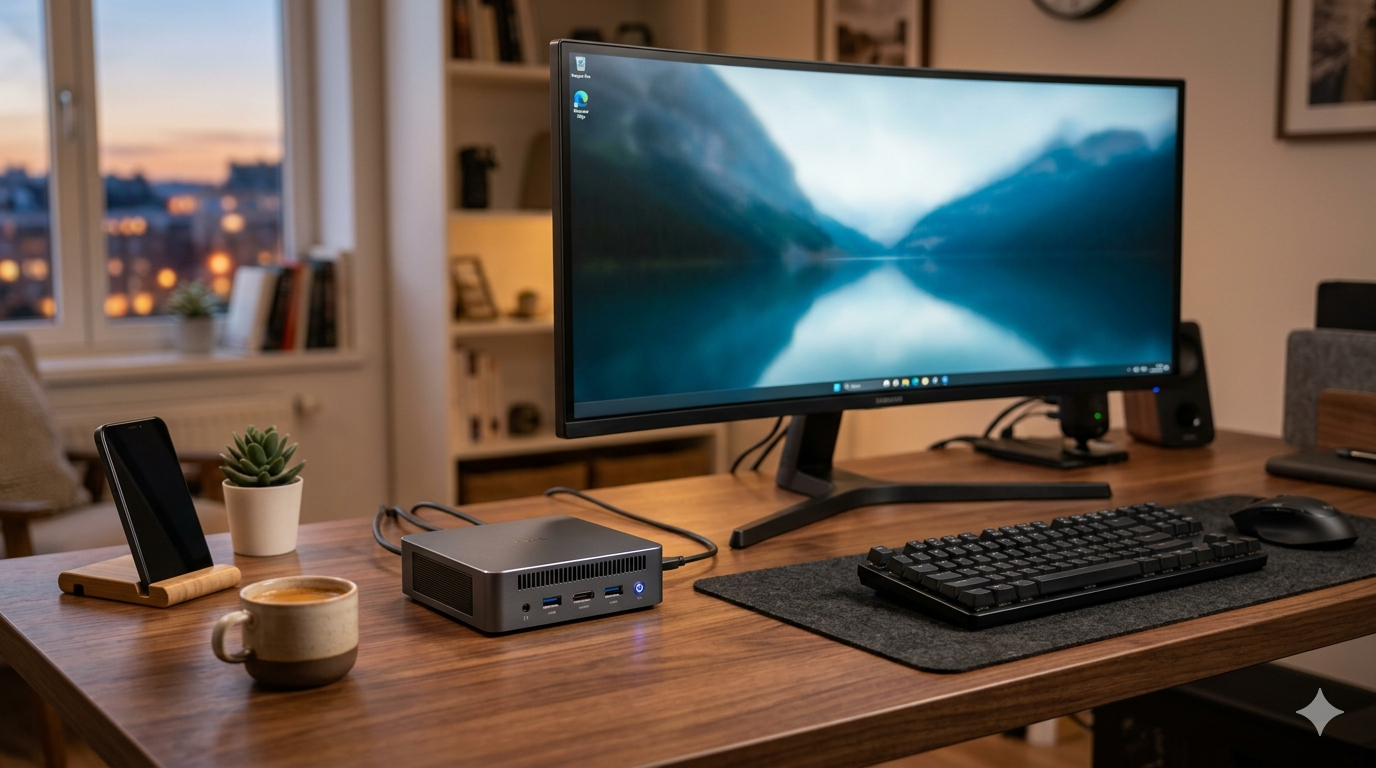


OS非搭載のミニPCって、聞いただけで「自分でOSを入れるの面倒そう…」って思いませんか?
でも実は、これがすごく自由でお得な選択肢なんです。
たとえば、余っているWindowsのライセンスを活用したい人。WindowsよりLinuxでサクサク動かしたい人。あるいは、自宅サーバーを組んで仮想化を楽しみたい人。そんなふうに、自分のスタイルに合わせてOSを選べるのが「OSなしミニPC」の最大の魅力です。
この記事では、実際にOS非搭載モデルを探している方に向けて、選び方のコツと、いま狙い目のモデルを7つピックアップしました。「ドライバってどうやって入れるの?」「Linuxって動くの?」そんな疑問にも答えながら、あなたにぴったりの1台を見つけていきます。
Amazonセール中の人気PC用品
 EVICIV モバイルモニター 15.6インチ FHD 1920×1080 モバイルディスプレイ 自立型 ポータブルモニター 軽量 薄型 持ち運び IPS液晶 非光沢 ブルーライトカット USB Type-C/Mini HDMI 在宅勤務・外出作業 Switch2・PS5・PC・Mac対応 EVC-1506S7,581円
12,980円42%OFF 【Amazon.co.jp限定】 ロジクール 静音 ワイヤレス トラックボール マウス 無線 M575SPd 国内正規品 | 筋肉緊張を軽減するエルゴノミックデザイン、Bluetooth、Logibolt、電池式(単三形乾電池x1)、windows、maOS、 iPadOS、ChromeOS、ブラック、M575、M575SP、Amazon.co.jp限定壁紙ダウンロード付き4,980円
8,470円41%OFF Philoent プロジェクター 家庭用 超小型 【2026最新 Android TV14.0搭載&388g史上最軽&HiFi外部スピーカー】 | 30000LM 1080P 4K対応 270°回転 短距離 天井投影 高輝度 Wi-Fi6 大画面 自動台形補正 軽量Bluetooth5.4 IOS/Android/パソコン/PS機/SWITCH接続可 ホーム/データプロジェクター7,584円
12,649円40%OFF HAGOOGI 充電式カイロ 電気カイロ 360°全面発熱 秒速発熱 モバイルバッテリー機能 10000mAh大容量 小型 超軽量 | 電子カイロ 14時間連続発熱 3階段温度調節 分離式設計 繰り返し使える 持ち運びやすい クリスマスプレゼント 旅行 出張 通勤通学 冬 防災用 (ブルー)3,990円
6,480円38%OFF
2026年11月27日05時時点の価格です。価格・在庫は変動します。最新の情報はAmazonの商品ページをご確認ください。
なぜ今、OS非搭載ミニPCが注目されているのか
OSなしのミニPCを選ぶ理由は人それぞれです。でも、最近特に増えているのが「自分で環境をカスタマイズしたい」というニーズ。
Windowsが最初から入っているモデルはたしかに便利です。でも、そのぶんライセンス料が価格に上乗せされています。OS非搭載モデルなら、その分がカットされて1〜2万円台から手に入るものもあるんです。
また、Windows 11の厳しい動作要件に悩まされている人にも、OSなしモデルは好都合。どうせなら軽量なLinuxを入れてサクサク動かしたい、という方にとっては、むしろ最初からOSがないほうが手間が省けます。
「パソコンとして使う」以外の目的がある人にもおすすめです。ホームサーバー、NAS、ルーター、メディアプレイヤー。そんな特定の用途に特化させたいとき、余計なソフトが入っていないOS非搭載状態は、むしろ理想的なスタート地点なんです。
OS非搭載ミニPCを買う前に絶対チェックしたい3つのポイント
1. ドライバは公式サイトで提供されているか
これ、一番大事です。
OSなしモデルを買って、いざWindowsをインストールしたらネットに繋がらない。Wi-Fiも認識しない。そんなトラブルが実はよくあります。原因は、LANや無線LANのドライバが最初から組み込まれていないこと。
購入前に、そのメーカーが公式サイトでドライバを公開しているか必ず確認しましょう。ASUSやMINISFORUM、Beelinkといったメーカーは、型番ごとにドライバの一括パッケージを用意してくれています。逆に、無名ブランドの格安モデルはドライバ提供が一切ないこともあるので要注意です。
「ドライバが見つからない!」というときの保険として、USB接続のLANアダプタをひとつ持っておくと安心です。これを刺せばネットに繋がるので、あとから必要なドライバを落とせます。
2. どんなOSを動かしたいのかを決めておく
OS非搭載ミニPCを買うからには、何をインストールするかがすべてです。
- Windowsを使いたい人 → 手持ちのライセンスがあるか、新規購入するかで予算が変わります
- Linuxを使いたい人 → UbuntuやDebian、Proxmox VEなど、目的に応じて選びましょう
- ChromeOS Flexを試したい人 → Googleアカウントがあれば無料で使えます
特にLinux系を使う場合は、Wi-FiやBluetoothまわりでデバイスが認識されないケースがあります。心配な方は、搭載チップがIntel製のモデルを選ぶと、Linuxでもドライバの対応が手厚くて苦労しません。
3. CPUは「N100」か「Ryzen」かで選ぶ
ミニPCの心臓部であるCPU選びは、そのまま用途の違いになります。
Intel N100やN97を積んだモデルは、消費電力が6W〜12W程度と非常に低く、24時間つけっぱなしのサーバーに最適。ファンレス設計のものも多く、寝室に置いても静かです。1〜2万円台と価格も手頃で、NASやPi-hole運用の入門機として大人気。
一方、AMD Ryzen 5やRyzen 7を積んだモデルは、コア数が多くてパワフル。複数の仮想マシンを同時に動かしたり、動画編集をしたりと、ちょっと重めの処理も任せられます。価格は3〜6万円くらいに上がりますが、デスクトップPCの代わりになる性能です。
Amazonセール中の人気PC用品
 【Amazon Alexa 認定取得】 TP-Link ネットワークWi-Fiカメラ ペットカメラ フルHD 屋内カメラ 夜間撮影 相互音声会話 動作検知 スマホ通知 ドーム型防犯カメラ Tapo C200 3年保証2,999円
4,598円35%OFF Metapen iPad用ペン タッチペン 2018年以降発売のiPad対応 マグネット吸着 誤作動防止 ペアリング不要(ホワイト) | USB-C急速充電 専用Wellnoteアプリ対応 超高感度 極細 軽量 耐摩スタイラスペン 学習・仕事・イラスト制作1,740円
2,580円33%OFF EMEET Webカメラ C960 HD1080P 200万画素 90°広角 | ストリーミング 内蔵マイクパソコン用カメラ オンライン会議用 自動光補正 EMEETLINK利用可能 1/4インチ三脚穴 Windows10/11 MacOS 10.14及び以上対応1,998円
2,999円33%OFF Anker PowerLine III Flow USB-C & USB-C ケーブル (1.8m ミッドナイトブラック) | type-c usb-c ケーブル タイプシー 絡まないケーブル 240W 結束バンド付き USB PD対応 シリコン素材 iPhone 18 / 17 / 16シリーズ / Galaxy iPad Pro MacBook Pro/Air 各種対応1,290円
1,890円32%OFF
2026年11月27日05時時点の価格です。価格・在庫は変動します。最新の情報はAmazonの商品ページをご確認ください。
OS非搭載ミニPCおすすめ7選
ここからは、実際に使って良かった・評判の良いOSなしモデルを7つ、順番に紹介していきますね。
1つ目は、MINISFORUM UM690です。Ryzen 9 6900HXを搭載した高性能ベアボーンで、メモリとストレージを自分で用意するタイプ。ドライバは公式サイトで一括ダウンロードできて、Linuxとの相性も良好です。仮想化サーバーに挑戦したい方におすすめ。
2つ目は、Beelink SER5。Ryzen 5 5560U搭載で、価格は3万円台。CPU性能はもちろん、内蔵GPUのRadeon Graphicsが意外と優秀で、軽いゲームや動画再生もスムーズです。公式ドライバあり。WindowsでもLinuxでも快適に使えます。
3つ目は、GMKtec Nucbox G3。Intel N100を搭載した超低消費電力モデルで、価格はなんと1万円台後半。その安さから、ホームサーバー用のOS非搭載ミニPCとして大人気。LANは1GbEですが、常時稼働のNASやDockerホストにぴったりです。
4つ目は、ASUS ExpertCenter PN42。一流メーカーASUSのN100搭載モデルで、最大の魅力はドライバ供給の手厚さ。サポートページにアクセスすれば、チップセットからLAN、Wi-Fiまで全部揃います。「自作は不安だけどOSなしに挑戦したい」という方の第一候補です。
5つ目は、Beelink SER6 Pro。Ryzen 7 6800Hを積んだ、よりハイパワーなモデル。メモリ32GB、SSD 500GBの構成でも5万円台で手に入り、VMwareやProxmoxで複数の仮想マシンを動かすのに十分なスペックです。
6つ目は、MINISFORUM UN100。Intel N100搭載で、こちらはファンレス設計。完全無音なので、リビングのメディアサーバーや寝室での常時稼働にうってつけ。発熱も少なく、TrueNAS Scaleなどを入れて静音NASを組むのにも向いています。
7つ目は、Intel NUC 11 Essential Kit。ASUSに事業譲渡される前の、いわゆる「本家NUC」のOSなしキットです。中古市場でもまだ見かけます。Intel公式サイトで全ドライバが完璧に揃い、Linuxとの相性も折り紙つき。中古でも信頼性を重視したい方に。
Linuxを入れるなら知っておきたい注意点
OS非搭載ミニPCにLinuxをインストールする場合、いくつか押さえておきたいポイントがあります。
まず、インストール前にBIOSでSecure Bootを無効にしておきましょう。有効のままだと、Ubuntuなど一部のディストリビューションで起動できないことがあります。
次に、Wi-Fiチップの確認です。MediaTekやRealtek製のWi-Fiモジュールは、Linuxカーネルが新しくなれば対応してきていますが、それでもIntel製のWi-Fi 6カードに比べるとトラブル報告が多いのも事実。どうしてもWi-Fiが認識されない場合は、USB Wi-Fiアダプタで回避できます。
また、2.5GbEのLANポートを搭載しているモデルは、Ubuntu ServerなどのインストーラがLANを認識しないケースも。そのときは、インストール後に別途ドライバを組み込むか、一時的にUSB LANアダプタでネット接続する方法があります。
Amazonセール中の人気PC用品
 【Amazon.co.jp限定】 ロジクール ワイヤレスマウス 無線 マウス M185CG M185 グレー 国内正規品 | 小型、軽量、2.4GHzワイヤレス接続、電池式(単3形乾電池 x 1)、電池寿命最大12ケ月、windows10、11以降、macOS 10.5以降、ChromeOS、Linuxカーネル2.6+以降、Amazon.co.jp限定 壁紙ダウンロード付き998円
1,430円30%OFF アサヒ飲料 モンスター エナジー 355ml×24本3,973円
5,521円28%OFF NIMASO ガラスフィルム iPad 第11世代(A16)11インチ 2025用/iPad 第10世代(10.9インチ)2022用 保護フィルム | 衝撃吸収 強化 ガラス 指紋防止 ガイド枠付き 11世代/10世代対応 NTB22I5741,430円
1,999円28%OFF KIOXIA(キオクシア) 旧東芝メモリ microSD 128GB UHS-I Class10 (最大読出速度100MB/s) Nintendo Switch動作確認済 国内サポート正規品 メーカー保証5年 KLMEA128G1,945円
2,680円27%OFF
2026年11月27日05時時点の価格です。価格・在庫は変動します。最新の情報はAmazonの商品ページをご確認ください。
トラブル回避のための事前準備リスト
OS非搭載ミニPCを買ってから「しまった」とならないように、次の4つをあらかじめ用意しておきましょう。
- ドライバ保存用のUSBメモリ(Windows用・Linux用それぞれ)
- 有線LAN接続ができないときのためのUSB LANアダプタ
- OSのインストールメディア作成用に、別のPC
- BIOS設定マニュアル(各メーカーの公式サポートページで確認可能)
この4点があれば、たいていのトラブルはその場でリカバーできます。
自分だけの1台を作り上げる楽しさ
OS非搭載ミニPCの醍醐味は、なんといっても「ゼロから環境を作る楽しさ」にあります。
最初は少し手間に感じるかもしれません。でも、自分でOSを選んで、必要なソフトだけを入れて、余計なブロートウェアとは無縁のクリーンなマシンが完成したときの爽快感は、なかなか味わえるものじゃありません。
メーカー製の完成品PCではできない、自由なカスタマイズ。それをリーズナブルに実現できるのがOS非搭載ミニPCの大きな魅力です。あなたも、この機会にぜひ自分だけの1台を作り上げてみませんか?

コメント