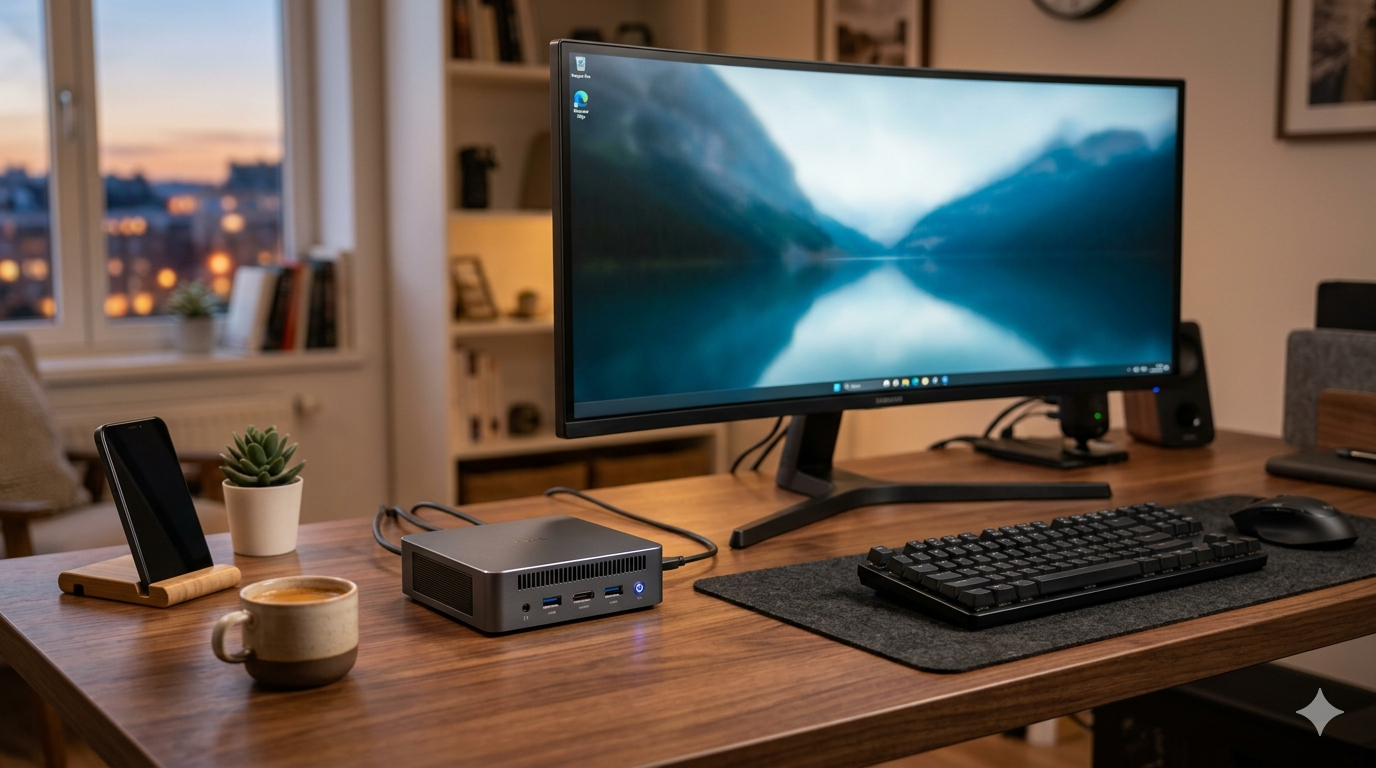


ノートPCだけで作業していると、画面が狭くて効率が悪いと感じること、ありますよね。かといって、もう一台フルサイズのデスクトップを買うのは予算もスペースも厳しい。そこで注目されているのが、ミニPCとノートPCを接続して使うスタイルです。
ただ、「接続って具体的にどうやるの?」「何ができるようになるの?」と疑問に思う方も多いはず。この記事では、そんな疑問をゼロから解消していきます。ミニPCをノートPCのサブモニターとして活用する方法から、リモート操作のコツまで、実際に役立つ情報をギュッとまとめました。
Amazonセール中の人気PC用品
 EVICIV モバイルモニター 15.6インチ FHD 1920×1080 モバイルディスプレイ 自立型 ポータブルモニター 軽量 薄型 持ち運び IPS液晶 非光沢 ブルーライトカット USB Type-C/Mini HDMI 在宅勤務・外出作業 Switch2・PS5・PC・Mac対応 EVC-1506S7,581円
12,980円42%OFF 【Amazon.co.jp限定】 ロジクール 静音 ワイヤレス トラックボール マウス 無線 M575SPd 国内正規品 | 筋肉緊張を軽減するエルゴノミックデザイン、Bluetooth、Logibolt、電池式(単三形乾電池x1)、windows、maOS、 iPadOS、ChromeOS、ブラック、M575、M575SP、Amazon.co.jp限定壁紙ダウンロード付き4,980円
8,470円41%OFF Philoent プロジェクター 家庭用 超小型 【2026最新 Android TV14.0搭載&388g史上最軽&HiFi外部スピーカー】 | 30000LM 1080P 4K対応 270°回転 短距離 天井投影 高輝度 Wi-Fi6 大画面 自動台形補正 軽量Bluetooth5.4 IOS/Android/パソコン/PS機/SWITCH接続可 ホーム/データプロジェクター7,584円
12,649円40%OFF HAGOOGI 充電式カイロ 電気カイロ 360°全面発熱 秒速発熱 モバイルバッテリー機能 10000mAh大容量 小型 超軽量 | 電子カイロ 14時間連続発熱 3階段温度調節 分離式設計 繰り返し使える 持ち運びやすい クリスマスプレゼント 旅行 出張 通勤通学 冬 防災用 (ブルー)3,990円
6,480円38%OFF
2026年11月27日05時時点の価格です。価格・在庫は変動します。最新の情報はAmazonの商品ページをご確認ください。
なぜ今ミニPCとノートPCの接続が注目されているのか
リモートワークや在宅勤務が当たり前になった今、作業環境の快適さは仕事の質に直結します。でも、全員が広いデスクや高性能なデスクトップPCを持てるわけではありません。
そこで白羽の矢が立ったのが、手のひらサイズのミニPCです。価格も2〜3万円台から手に入るモデルが増えていて、ノートPCと組み合わせれば、低コストでデュアル環境を構築できます。
特に多いのが、こんな悩みです。
- ノートPCの画面だけでは資料を広げながら作業しづらい
- 会社のノートPCとは別に、個人用の環境も立ち上げたい
- 自宅では大きなモニターに映して作業したい
これらの課題を、ミニPCとの接続でまとめて解決できるんです。
接続する前に知っておきたいミニPCとノートPCの関係
まず大前提として、ノートPCをミニPCの「モニター」として直接つなぐことは、HDMIケーブル一本ではできません。なぜなら、ノートPCのHDMIポートは基本的に「出力専用」だからです。
しかし、方法はちゃんとあります。大きく分けると3つのアプローチです。
- リモートデスクトップで遠隔操作する
- キャプチャーボードを使って映像を取り込む
- ノートPCをミニPC化して外部モニターに出力する
それぞれのメリット・デメリットを順番に見ていきましょう。
Amazonセール中の人気PC用品
 【Amazon Alexa 認定取得】 TP-Link ネットワークWi-Fiカメラ ペットカメラ フルHD 屋内カメラ 夜間撮影 相互音声会話 動作検知 スマホ通知 ドーム型防犯カメラ Tapo C200 3年保証2,999円
4,598円35%OFF Metapen iPad用ペン タッチペン 2018年以降発売のiPad対応 マグネット吸着 誤作動防止 ペアリング不要(ホワイト) | USB-C急速充電 専用Wellnoteアプリ対応 超高感度 極細 軽量 耐摩スタイラスペン 学習・仕事・イラスト制作1,740円
2,580円33%OFF EMEET Webカメラ C960 HD1080P 200万画素 90°広角 | ストリーミング 内蔵マイクパソコン用カメラ オンライン会議用 自動光補正 EMEETLINK利用可能 1/4インチ三脚穴 Windows10/11 MacOS 10.14及び以上対応1,998円
2,999円33%OFF Anker PowerLine III Flow USB-C & USB-C ケーブル (1.8m ミッドナイトブラック) | type-c usb-c ケーブル タイプシー 絡まないケーブル 240W 結束バンド付き USB PD対応 シリコン素材 iPhone 18 / 17 / 16シリーズ / Galaxy iPad Pro MacBook Pro/Air 各種対応1,290円
1,890円32%OFF
2026年11月27日05時時点の価格です。価格・在庫は変動します。最新の情報はAmazonの商品ページをご確認ください。
方法1:リモートデスクトップで接続するのが最も手軽
最初におすすめしたいのが、Windows標準の「リモートデスクトップ」を使う方法です。ミニPCとノートPCを同じネットワークにつなぐだけで、ノートPCの画面にミニPCのデスクトップを表示できます。
この方法のいいところは、ケーブル不要で設定も簡単なこと。しかも無料です。
具体的な手順はこうです。
- ミニPC側でリモートデスクトップを有効にする(設定→システム→リモートデスクトップからオン)
- 両方のPCを同じWi-Fiか有線LANに接続
- ノートPCから「リモートデスクトップ接続」アプリを起動し、ミニPCのIPアドレスを入力
- ミニPCのアカウント情報でログイン
これだけで、ノートPCの画面上にミニPCの画面が表示されます。フルスクリーンにすれば、まるでノートPCの中にもう一台パソコンがあるような感覚です。
ただし、操作にわずかなタイムラグが生じるため、動画編集やゲームなどのリアルタイム性が求められる作業には不向き。逆に、文書作成やブラウジング、プログラミングといった作業なら十分快適です。
方法2:キャプチャーボードで映像を取り込む方法
「リモートデスクトップの遅延が気になる」という方には、キャプチャーボードを使った方法があります。これは、ミニPCのHDMI出力をキャプチャーボード経由でノートPCのUSB端子に取り込む仕組みです。
キャプチャーボードとは、本来はゲーム実況などで使われる機材で、外部映像をPCに取り込むためのデバイス。価格は2,000円〜5,000円程度で手に入ります。
必要なものは以下のとおりです。
- キャプチャーボード(USB接続タイプ)
- HDMIケーブル(ミニPCとキャプチャーボードを接続)
- ノートPCにキャプチャーソフト(OBS Studioなど無料ソフトでOK)
ミニPCの映像をほぼリアルタイムでノートPCに表示できるので、動画再生や軽めのゲームにも対応できます。遅延もリモートデスクトップよりは少なく、体感0.1秒程度に抑えられます。
気をつけたいのは、ノートPC側である程度の処理性能が必要なこと。古いノートPCだと、映像の取り込みでCPU使用率が跳ね上がり、動作がもたつくことがあります。
Amazonセール中の人気PC用品
 【Amazon.co.jp限定】 ロジクール ワイヤレスマウス 無線 マウス M185CG M185 グレー 国内正規品 | 小型、軽量、2.4GHzワイヤレス接続、電池式(単3形乾電池 x 1)、電池寿命最大12ケ月、windows10、11以降、macOS 10.5以降、ChromeOS、Linuxカーネル2.6+以降、Amazon.co.jp限定 壁紙ダウンロード付き998円
1,430円30%OFF アサヒ飲料 モンスター エナジー 355ml×24本3,973円
5,521円28%OFF NIMASO ガラスフィルム iPad 第11世代(A16)11インチ 2025用/iPad 第10世代(10.9インチ)2022用 保護フィルム | 衝撃吸収 強化 ガラス 指紋防止 ガイド枠付き 11世代/10世代対応 NTB22I5741,430円
1,999円28%OFF KIOXIA(キオクシア) 旧東芝メモリ microSD 128GB UHS-I Class10 (最大読出速度100MB/s) Nintendo Switch動作確認済 国内サポート正規品 メーカー保証5年 KLMEA128G1,945円
2,680円27%OFF
2026年11月27日05時時点の価格です。価格・在庫は変動します。最新の情報はAmazonの商品ページをご確認ください。
方法3:外部モニターを中心に据えた発想の転換
これは少し視点を変えたアイデアです。「ノートPCをミニPCに接続する」のではなく、「外部モニターにノートPCもミニPCも接続してしまう」というやり方。
最近のモニターはHDMI端子を2つ以上搭載しているものが多く、入力切替もボタン一つです。デスクに外部モニターがあるなら、この方法が実は一番快適だったりします。
具体的には以下のような構成です。
- 外部モニターのHDMI1にノートPC、HDMI2にミニPCを接続
- キーボードとマウスはUSB切替器で共用
- モニターの入力切替で仕事用とプライベート用を瞬時にチェンジ
こうすれば、ノートPCを会社の仕事用、ミニPCを個人の趣味や学習用と完全に分離できます。セキュリティ面でも安心ですし、何より配線がスッキリします。
ミニPCとノートPCを接続する際によくあるトラブルと対策
実際に接続してみると、いくつか「あるある」なトラブルに遭遇することもあります。事前に知っておけば焦らずに対処できますよ。
リモートデスクトップがつながらない
原因の多くは、ネットワーク設定かファイアウォールです。まずは両方のPCで「ネットワークのプロファイル」が「プライベート」になっているか確認しましょう。パブリックになっていると、リモート接続がブロックされます。
キャプチャーボードで映像が映らない
HDMIケーブルの相性問題が意外と多いです。特に4K対応のミニPCと古い規格のキャプチャーボードの組み合わせだと、解像度の不一致で真っ暗になることも。ミニPC側の解像度を1080pに下げて試してみてください。
音声が出ない
リモートデスクトップの場合、設定で「リモートオーディオをこのコンピューターで再生する」にチェックが入っているか確認。キャプチャーボードの場合は、OBSの音声設定でキャプチャーデバイスを指定する必要があります。
Amazonセール中の人気PC用品
 Verbatim バーベイタム 1回録画用 ブルーレイディスク BD-R 25GB 100枚 ホワイトプリンタブル 片面1層 1-6倍速 VBR130RP100SV44,555円
6,280円27%OFF 【Amazon.co.jp限定】TP-Link WiFi ルーター 無線LAN WiFi6 AX1800 規格 1201 + 574Mbps WPA3 EasyMesh 対応 メーカー保証3年 Archer AX23V4,599円
5,980円23%OFF Anker 332 USB-C ハブ (5-in-1) | 【MacBook/Windows専用】100W PD対応 4K@30Hz HDMI 5Gbps USB-C/USB-A ※スマホ・iPad非対応 簡単接続2,290円
2,990円23%OFF 【Amazon.co.jp限定】 ロジクール Bluetooth ワイヤレスキーボード 無線 K250GRd 日本語配列 グラファイト 国内正規品 | コンパクト、耐水、テンキー、電池式(単4型乾電池 x 2)、12ヶ月の電池寿命、Windows、macOS、ChromeOS、Linux、iPadOS、iOS、Android対応、壁紙ダウンロード付き1,980円
2,500円21%OFF
2026年11月27日05時時点の価格です。価格・在庫は変動します。最新の情報はAmazonの商品ページをご確認ください。
接続スタイル別おすすめのミニPCと周辺機器
では、実際にどんなミニPCや周辺機器を選べばいいのか。予算と用途別にピックアップしました。
リモートデスクトップ用途ならコスパ重視で十分
文書作成やWeb閲覧がメインなら、高性能は不要です。2〜3万円台のエントリーモデルで快適に動きます。例えば、Beelink Mini S12 Proは、省電力で静音性も高く、24時間稼働にも向いています。
キャプチャーボード接続ならミドルスペック以上を
動画や軽いゲームも楽しみたいなら、MINISFORUM UM690のようなRyzen搭載モデルがおすすめ。グラフィック性能に余裕があるので、キャプチャー時の処理落ちが少なくなります。
キャプチャーボード選びのポイント
USB3.0接続で、1080p/60fpsに対応していれば十分。入力遅延が気になる方は「パススルー機能付き」を選ぶと、別モニターにも同時出力できて便利です。AVerMedia Live Gamer Miniは安定性で定評があります。
ミニPCとノートPCの接続で広がる活用アイデア
「つなげられるのはわかったけど、具体的に何に使うの?」という声が聞こえてきそうです。実用的な活用例をいくつか紹介します。
仕事とプライベートの完全分離
リモートワーク中、会社のノートPCで個人的な調べものをしづらいですよね。ミニPCをプライベート用にすれば、同じデスクで安全に使い分けられます。しかもリモートデスクトップなら、ノートPCの画面内にすべて収まるので、カフェでもこのスタイルが可能です。
サブPCとしての常時稼働サーバー
ミニPCは消費電力が10〜20W程度と非常に低いので、24時間つけっぱなしでも電気代が気になりません。ファイルサーバーやスマートホームのハブとして常時稼働させ、必要なときだけノートPCからアクセスする使い方も人気です。
デュアルモニター環境の実現
ノートPCの画面で作業しつつ、キャプチャーボード経由でミニPCの画面を別ウィンドウで表示。見た目はデュアルモニターのように使えます。資料をミニPC側に表示して、ノートPCでレポートを書く、といった使い方が効率的です。
Amazonセール中の人気PC用品
 Creative Pebble V3 ブラック USB/Bluetooth/3.5mmピン/45度上向きスピーカー | 低音パッシブラジエーター / 8W RMS ピーク出力16W USB Type-C/A 音質の剛性と質感 PCスピーカー SP-PBLV3-BK4,329円
5,480円21%OFF Anker Zolo Charger (50W, 4 Ports) ブラック - 最大50W出力(USB-C/Type-C×2 USB-A×2)充電器 | 最大50W・4ポートでスマホやタブレットをまとめて充電。複数の充電器を1台に集約。USB-C/Type-C 充電器 急速充電器 50W PD 充電器 iPhone iPad 4ポート2,390円
2,990円20%OFF 電熱グローブ バイク 電熱手袋 【2026冬新登場・20000mAhバッテリー付き】 最高65℃ 衝撃吸収プロテクター 3段階温度調節 裏起毛 M | ヒーター手袋 ヒーターグローブ 電気手袋 DC給電 高密度保温中綿 急速発熱 タッチパネル対応 撥水 防風 充電式 防寒グローブ 冬用 滑り止め メンズ レディース6,909円
30,999円78%OFF UGREEN USB Type C ケーブル 100W/5A PD3.0 超急速充電 タイプ C iPhone充電ケーブル Cタイプ機器対応 1m | VGP2026受賞、ナイロン編み 、断線防止、高性耐久性、480Mbpsデータ転送、E-markerスマートチップ搭載、iPhone 18 Pro Max/iPhone Duo/17/iPad/MacBook/Galaxy/Xperiaなど対応736円
1,299円43%OFF
2026年11月27日05時時点の価格です。価格・在庫は変動します。最新の情報はAmazonの商品ページをご確認ください。
接続方法の選び方まとめ
ここまで3つの方法を紹介してきました。最後に、あなたにぴったりの選び方を整理します。
- とにかく手軽に始めたい→リモートデスクトップ一択。無料で今すぐ試せます
- 遅延が気になる、動画も見たい→キャプチャーボードを追加投資
- 自宅に外部モニターがある→モニターに両方つないで入力切替
- 外でも使いたい→リモートデスクトップ+VPNでどこでもアクセス
ミニPCとノートPCの接続は、ちょっとした工夫で作業環境を大きく変えてくれます。最初はリモートデスクトップから試してみて、物足りなくなったらキャプチャーボードを追加する、というステップがコスパ的にもおすすめです。
ぜひ、あなたの作業スタイルに合った接続方法で、ノートPCライフをもっと快適にしてくださいね。
コメント