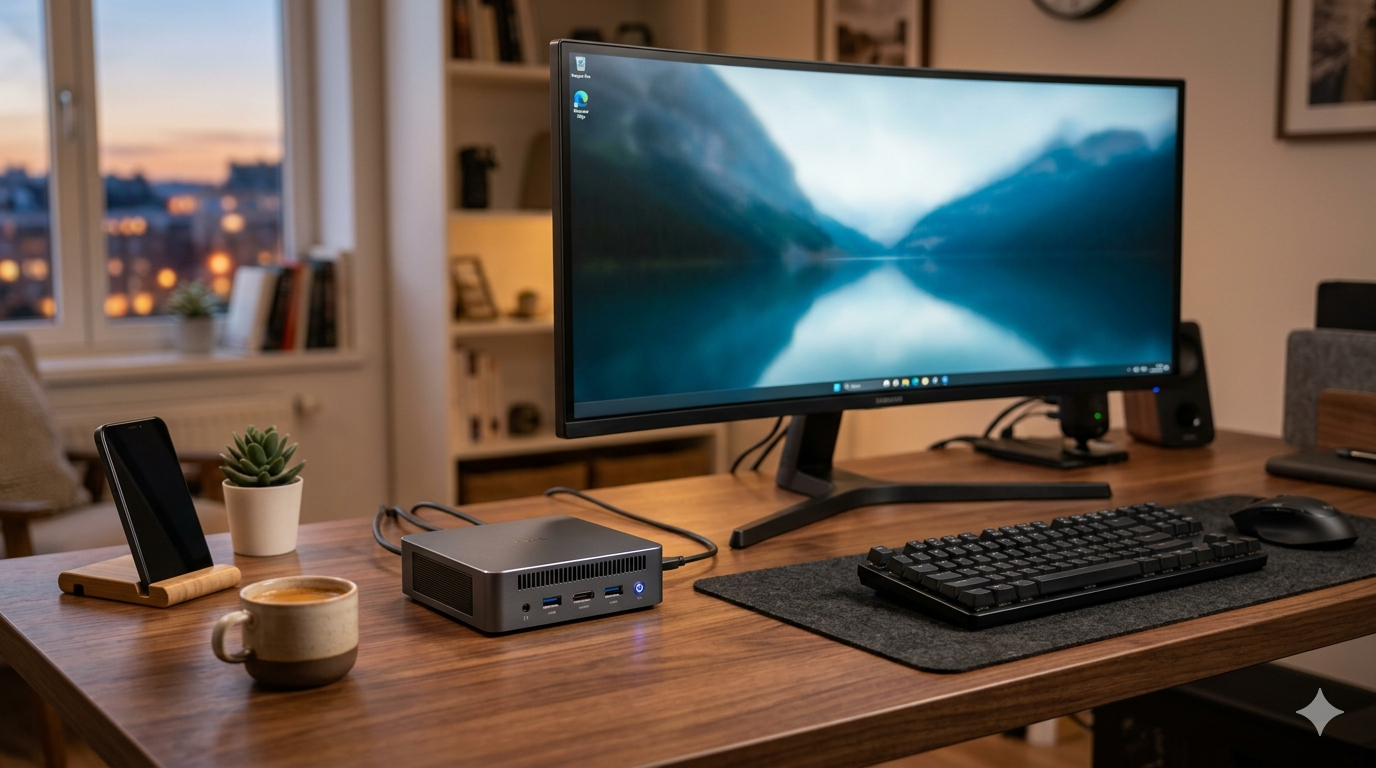


ミニPCを検討しているとき、一度は「このコンパクトな筐体で熱は大丈夫なのかな?」と不安になったことはないでしょうか。
ノートPCよりもさらに小さなボディに、デスクトップ並みの性能を詰め込んでいるわけですから、発熱が気になるのは当然のことです。
実際のところ、現代のミニPCはどこまで熱問題が解決されているのか。もし熱が気になる場合、どんな対策をすればいいのか。
この記事では、実機レビューや実際の温度データをもとに、ミニPCの熱問題の現状と、効果的な冷却対策を解説していきます。
Amazonセール中の人気PC用品
 EVICIV モバイルモニター 15.6インチ FHD 1920×1080 モバイルディスプレイ 自立型 ポータブルモニター 軽量 薄型 持ち運び IPS液晶 非光沢 ブルーライトカット USB Type-C/Mini HDMI 在宅勤務・外出作業 Switch2・PS5・PC・Mac対応 EVC-1506S7,581円
12,980円42%OFF 【Amazon.co.jp限定】 ロジクール 静音 ワイヤレス トラックボール マウス 無線 M575SPd 国内正規品 | 筋肉緊張を軽減するエルゴノミックデザイン、Bluetooth、Logibolt、電池式(単三形乾電池x1)、windows、maOS、 iPadOS、ChromeOS、ブラック、M575、M575SP、Amazon.co.jp限定壁紙ダウンロード付き4,980円
8,470円41%OFF Philoent プロジェクター 家庭用 超小型 【2026最新 Android TV14.0搭載&388g史上最軽&HiFi外部スピーカー】 | 30000LM 1080P 4K対応 270°回転 短距離 天井投影 高輝度 Wi-Fi6 大画面 自動台形補正 軽量Bluetooth5.4 IOS/Android/パソコン/PS機/SWITCH接続可 ホーム/データプロジェクター7,584円
12,649円40%OFF HAGOOGI 充電式カイロ 電気カイロ 360°全面発熱 秒速発熱 モバイルバッテリー機能 10000mAh大容量 小型 超軽量 | 電子カイロ 14時間連続発熱 3階段温度調節 分離式設計 繰り返し使える 持ち運びやすい クリスマスプレゼント 旅行 出張 通勤通学 冬 防災用 (ブルー)3,990円
6,480円38%OFF
2026年11月27日05時時点の価格です。価格・在庫は変動します。最新の情報はAmazonの商品ページをご確認ください。
そもそもミニPCの熱問題は解決済みなのか
結論から言うと、現代のミニPCにおける熱問題は、一般的な使用範囲においてほぼ解決済みと考えてよいでしょう。
これは、CPUの高性能化と同時に省電力化が進んでいること、そして各メーカーの冷却設計が成熟していることが大きな理由です。
例えば、Intel N100のようなエントリー向けCPUはTDP(熱設計電力)が6W程度と非常に低く、発熱そのものが少なくなっています。
実際に複数のミニPCを長期間使用しているレビューサイトの報告を見ると、4年以上の運用期間中に熱が原因でトラブルが起きたケースはほとんどないとされています。
YouTube動画などで「ミニPCは熱暴走する」といった過激な情報が流れることもありますが、多くは数年前の初期のスティックPCや、極端に安価な設計が甘いモデルに限定された話です。
2026年現在のミニPCは、熱設計が格段に進歩しています。
実際のミニPCの温度はどのくらいなのか
では、具体的にミニPCはどのくらいの温度で動作しているのでしょうか。
通常のオフィスワークやWebブラウジング、動画視聴といった負荷の低い使い方では、筐体が「ほんのり暖かくなる」程度で済むことがほとんどです。
多くの実機レビューでは、日常的な使用でCPU温度が40度から50度台前半に収まっているとの報告があります。
問題になりやすいのは、動画編集や3Dゲームなど、CPUやGPUに高負荷がかかる処理を長時間行った場合です。
高負荷時にはCPU温度が80度から90度近くまで上がることもありますが、これは通常のデスクトップPCやゲーミングノートPCでも同様の現象です。
重要なのは、その温度でもサーマルスロットリング(発熱による性能低下)が発生するかどうかです。
ある実機レビューでは、CPU使用率100%の負荷テストで温度が89度に達しても、処理落ちは発生しなかったという検証結果が報告されています。
つまり、熱は確かに発生するものの、設計の範囲内で制御されているため、実用上は問題になりにくいということです。
Amazonセール中の人気PC用品
 【Amazon Alexa 認定取得】 TP-Link ネットワークWi-Fiカメラ ペットカメラ フルHD 屋内カメラ 夜間撮影 相互音声会話 動作検知 スマホ通知 ドーム型防犯カメラ Tapo C200 3年保証2,999円
4,598円35%OFF Metapen iPad用ペン タッチペン 2018年以降発売のiPad対応 マグネット吸着 誤作動防止 ペアリング不要(ホワイト) | USB-C急速充電 専用Wellnoteアプリ対応 超高感度 極細 軽量 耐摩スタイラスペン 学習・仕事・イラスト制作1,740円
2,580円33%OFF EMEET Webカメラ C960 HD1080P 200万画素 90°広角 | ストリーミング 内蔵マイクパソコン用カメラ オンライン会議用 自動光補正 EMEETLINK利用可能 1/4インチ三脚穴 Windows10/11 MacOS 10.14及び以上対応1,998円
2,999円33%OFF Anker PowerLine III Flow USB-C & USB-C ケーブル (1.8m ミッドナイトブラック) | type-c usb-c ケーブル タイプシー 絡まないケーブル 240W 結束バンド付き USB PD対応 シリコン素材 iPhone 18 / 17 / 16シリーズ / Galaxy iPad Pro MacBook Pro/Air 各種対応1,290円
1,890円32%OFF
2026年11月27日05時時点の価格です。価格・在庫は変動します。最新の情報はAmazonの商品ページをご確認ください。
ミニPCが熱で故障するリスクはあるのか
「熱で壊れるかもしれない」という不安は、ミニPCユーザーにとって最も大きな懸念材料のひとつでしょう。
結論から言えば、正規の製品を適切な環境で使用している限り、熱が原因で突然故障するリスクは非常に低いと言えます。
現代のCPUやSSDは、温度が高くなりすぎると自動的にクロックダウンして発熱を抑える機能が搭載されています。
このサーマルスロットリング機能が正常に動作する限り、機器が自己破壊するような事態には至りません。
とはいえ、長期的な寿命という観点では、高温状態が続くことは電子部品にとって理想的とは言えません。
そのため、できるだけ適切な冷却環境を整えることは、ミニPCを長く快適に使うためのポイントになります。
熱対策で重要なミニPCの選び方のポイント
これからミニPCを購入する場合、最初から放熱性に優れたモデルを選ぶことが最も確実な熱対策です。
何を基準に選べばよいのか、ポイントを押さえておきましょう。
筐体は金属製かどうか
ミニPCの筐体は、放熱性の面で大きな差が出るポイントです。
アルミニウムなどの金属製筐体は、内部の熱を外部に逃がしやすいという特性があります。
一方、樹脂製の筐体は断熱性が高いため、熱がこもりやすくなる傾向があります。
特にファンレスモデルを選ぶ場合は、筐体そのものがヒートシンクの役割を果たすため、金属製かどうかは非常に重要な判断基準になります。
冷却ファンの有無と設計
ミニPCには、ファン搭載モデルとファンレスモデルの2種類があります。
ファン搭載モデルは、積極的に内部の空気を循環させて熱を排出できるため、高性能なCPUを搭載したモデルに多く採用されています。
ただし、高負荷時にはファンの回転音が発生する点は理解しておく必要があります。
ファンレスモデルは完全に静音で動作しますが、その分処理能力は抑えめになる傾向があります。
自分の使用目的に合わせて、静音性と性能のどちらを優先するかで選ぶとよいでしょう。
通気口の位置と大きさ
外から見たときの通気口の位置や大きさも、放熱性を左右する重要な要素です。
天板や側面、底面に適切な通気口が確保されているモデルは、内部の熱がこもりにくくなっています。
通気口が小さかったり、位置が偏っていたりするモデルは、エアフローが悪くなりがちです。
製品の外観写真だけでなく、レビューサイトで実際の放熱性能が評価されているかどうかもチェックしておきましょう。
Amazonセール中の人気PC用品
 【Amazon.co.jp限定】 ロジクール ワイヤレスマウス 無線 マウス M185CG M185 グレー 国内正規品 | 小型、軽量、2.4GHzワイヤレス接続、電池式(単3形乾電池 x 1)、電池寿命最大12ケ月、windows10、11以降、macOS 10.5以降、ChromeOS、Linuxカーネル2.6+以降、Amazon.co.jp限定 壁紙ダウンロード付き998円
1,430円30%OFF アサヒ飲料 モンスター エナジー 355ml×24本3,973円
5,521円28%OFF NIMASO ガラスフィルム iPad 第11世代(A16)11インチ 2025用/iPad 第10世代(10.9インチ)2022用 保護フィルム | 衝撃吸収 強化 ガラス 指紋防止 ガイド枠付き 11世代/10世代対応 NTB22I5741,430円
1,999円28%OFF KIOXIA(キオクシア) 旧東芝メモリ microSD 128GB UHS-I Class10 (最大読出速度100MB/s) Nintendo Switch動作確認済 国内サポート正規品 メーカー保証5年 KLMEA128G1,945円
2,680円27%OFF
2026年11月27日05時時点の価格です。価格・在庫は変動します。最新の情報はAmazonの商品ページをご確認ください。
購入後にできるミニPCの冷却対策
すでにミニPCを使用している場合でも、以下のような工夫で熱対策をすることができます。
設置場所を工夫する
ミニPCの熱対策で最も簡単で効果的なのが、設置場所の見直しです。
密閉された棚の中や、エアフローが悪い場所に置くと、せっかくの冷却性能が活かされません。
周囲に十分な空間を確保し、排気口を塞がないように設置しましょう。
特に壁面や他の機器との距離は、5cm以上空けるのが理想的です。
縦置きにする
多くのミニPCは、底面にも通気口が設けられています。
底面を机に接した状態で使用すると、この通気口が塞がれてしまい、熱がこもりやすくなります。
公式に縦置き対応しているモデルなら、専用スタンドを使って縦置きにすることで、底面からの吸気が確保され、冷却効率が向上します。
縦置き非対応のモデルでも、小さなブロックなどで底面を浮かせてあげるだけでも効果があります。
SSDにヒートシンクを取り付ける
最近のミニPCに搭載されているNVMe SSDは、高速なデータ転送の反面、発熱が大きい部品のひとつです。
SSDの温度が上がると、パフォーマンスが低下したり、寿命に影響を与える可能性もあります。
そこでおすすめなのが、SSD用のヒートシンクを後付けする方法です。
ただし、ミニPCの内部スペースは非常に限られているため、薄型のヒートシンクを選ぶ必要があります。
サイズを事前に確認し、ケース内に収まるかどうかを必ずチェックしましょう。
効果は「気休め程度」という意見もある一方で、実際に数度から十数度の温度低下を報告しているユーザーも多く、コストパフォーマンスの高い対策と言えます。
外付けファンで風を当てる
どうしても熱が気になる場合の最終手段として、外付けのUSBファンや冷却パッドを使用する方法があります。
ミニPCの筐体に直接風を当てることで、強制的に放熱を促進させることができます。
ただし、すべてのミニPCに効果があるわけではなく、側面に通気口があるモデルには効果的ですが、天板や底面にしか通気口がないモデルには効果が薄い場合があります。
また、ファンの音が気になる場合は、静音タイプの製品を選ぶとよいでしょう。
ミニPCの熱問題に関するよくある疑問
ここで、ミニPCの熱についてよく寄せられる疑問をまとめておきます。
冷却パッドは必要ですか?
多くのレビューサイトでは、通常の使用範囲において冷却パッドは必須ではないとされています。
現代のミニPCはそれ自体の冷却設計が十分に成熟しているため、冷却パッドがなくても問題なく動作します。
ただし、高負荷作業を長時間続ける場合や、エアフローの悪い環境で使用する場合は、冷却パッドが効果を発揮するケースもあります。
必要かどうかは、自分の使用環境と目的に合わせて判断するとよいでしょう。
ファンがうるさい場合はどうすればいいですか?
ファン搭載モデルでは、高負荷時にファンの回転数が上がり、騒音が気になることがあります。
まずは設置場所の通気性を改善し、ファンが無理なく回転できる環境を整えましょう。
それでも気になる場合は、BIOSや専用ユーティリティでファン制御の設定を変更できるか確認してみてください。
ただし、ファンの回転数を下げすぎると冷却性能が低下するため、バランスには注意が必要です。
夏場の高温期でも大丈夫ですか?
夏場の室温が高い環境でも、適切な設置場所と通気性を確保していれば、多くのミニPCは問題なく動作します。
ただし、直射日光が当たる場所や、エアコンが効かない閉め切った部屋での使用は避けたほうが無難です。
もし使用中に筐体が異常に熱くなっていると感じたら、一度使用を中断して冷却することをおすすめします。
Amazonセール中の人気PC用品
 Verbatim バーベイタム 1回録画用 ブルーレイディスク BD-R 25GB 100枚 ホワイトプリンタブル 片面1層 1-6倍速 VBR130RP100SV44,555円
6,280円27%OFF 【Amazon.co.jp限定】TP-Link WiFi ルーター 無線LAN WiFi6 AX1800 規格 1201 + 574Mbps WPA3 EasyMesh 対応 メーカー保証3年 Archer AX23V4,599円
5,980円23%OFF Anker 332 USB-C ハブ (5-in-1) | 【MacBook/Windows専用】100W PD対応 4K@30Hz HDMI 5Gbps USB-C/USB-A ※スマホ・iPad非対応 簡単接続2,290円
2,990円23%OFF 【Amazon.co.jp限定】 ロジクール Bluetooth ワイヤレスキーボード 無線 K250GRd 日本語配列 グラファイト 国内正規品 | コンパクト、耐水、テンキー、電池式(単4型乾電池 x 2)、12ヶ月の電池寿命、Windows、macOS、ChromeOS、Linux、iPadOS、iOS、Android対応、壁紙ダウンロード付き1,980円
2,500円21%OFF
2026年11月27日05時時点の価格です。価格・在庫は変動します。最新の情報はAmazonの商品ページをご確認ください。
まとめ|ミニPCの熱対策は過剰に心配しすぎなくて大丈夫
ミニPCの熱問題について、実際の温度データや実機レビューをもとに解説してきました。
改めておさらいすると、現代のミニPCは熱設計が成熟しており、一般的な使用範囲では熱暴走や故障のリスクは非常に低いと言えます。
高負荷時には確かに温度は上がりますが、それはデスクトップPCやノートPCでも同様の現象であり、ミニPC特有の問題ではありません。
とはいえ、長く快適に使い続けるためには、以下のようなポイントを意識しておくと安心です。
- 購入時は金属製筐体や通気口の設計をチェックする
- 設置場所は周囲に空間を確保し、排気口を塞がない
- 可能であれば縦置きにして底面の通気を確保する
- SSDの温度が気になる場合はヒートシンクを検討する
- どうしても熱が気になる場合は外付けファンを試してみる
ミニPCはそのコンパクトさと性能のバランスが魅力の製品です。
熱問題を過度に怖がるあまり、せっかくの選択肢を狭めてしまうのはもったいないでしょう。
自分に合ったモデルを選び、適切な環境で使用すれば、長期間にわたって快適に使い続けることができます。
ミニPCの購入を検討している方も、すでに使っている方も、この記事が熱に対する不安の解消と、よりよい使い方のヒントになれば幸いです。

コメント