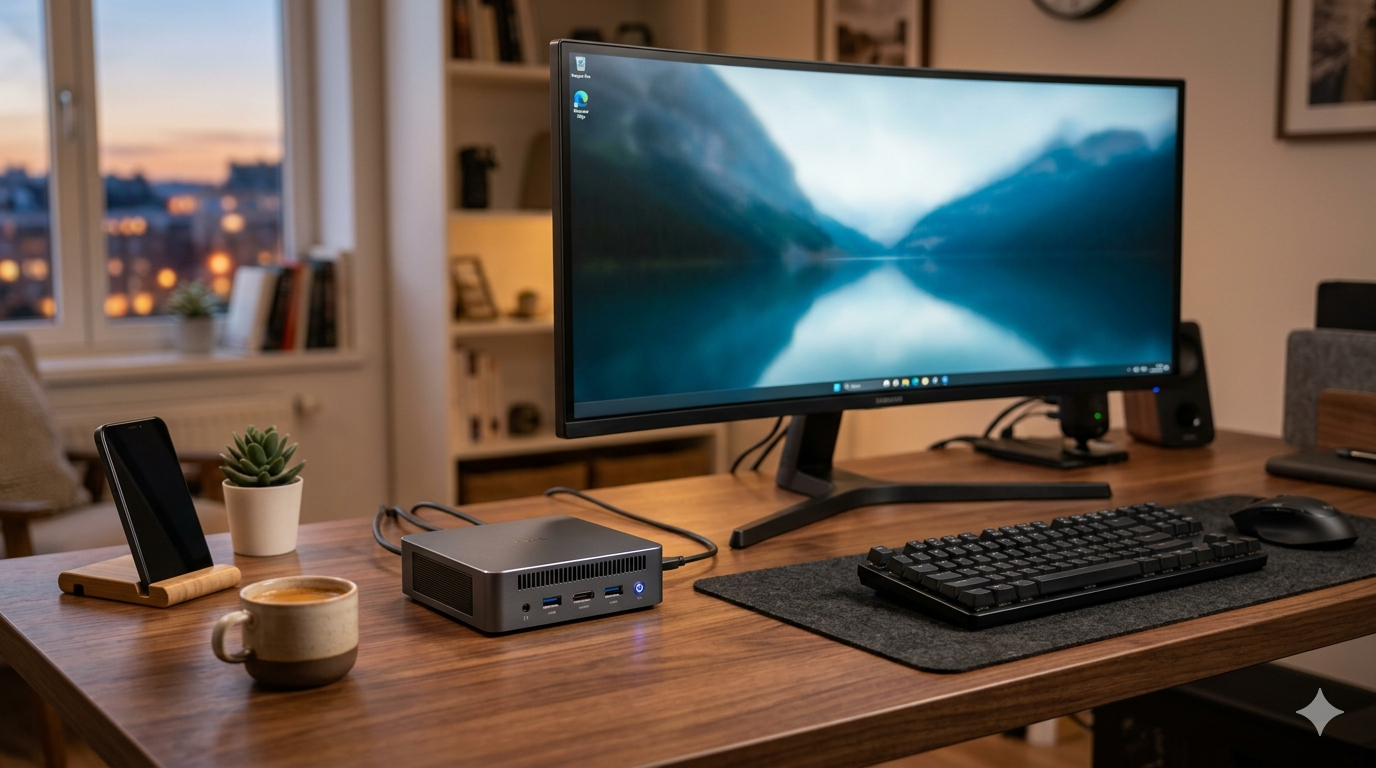


ミニPCを購入したものの、「どこに置けばいいんだろう?」「机の上が狭くなって困っている…」と感じていませんか?
せっかくコンパクトなPCを選んだのに、ただ机の上に置いているだけでは、省スペースというメリットを活かしきれていません。
そこでこの記事では、ミニPCの取り付け方法を、設置場所別にわかりやすく解説します。
ディスプレイの背面、机の下、壁面など、それぞれの方法のメリット・デメリットや注意点を整理しました。
この記事を読めば、自分の環境に最適な取り付け方が見つかり、デスク周りがぐっとすっきりするはずです。
Amazonセール中の人気PC用品
 EVICIV モバイルモニター 15.6インチ FHD 1920×1080 モバイルディスプレイ 自立型 ポータブルモニター 軽量 薄型 持ち運び IPS液晶 非光沢 ブルーライトカット USB Type-C/Mini HDMI 在宅勤務・外出作業 Switch2・PS5・PC・Mac対応 EVC-1506S7,581円
12,980円42%OFF 【Amazon.co.jp限定】 ロジクール 静音 ワイヤレス トラックボール マウス 無線 M575SPd 国内正規品 | 筋肉緊張を軽減するエルゴノミックデザイン、Bluetooth、Logibolt、電池式(単三形乾電池x1)、windows、maOS、 iPadOS、ChromeOS、ブラック、M575、M575SP、Amazon.co.jp限定壁紙ダウンロード付き4,980円
8,470円41%OFF Philoent プロジェクター 家庭用 超小型 【2026最新 Android TV14.0搭載&388g史上最軽&HiFi外部スピーカー】 | 30000LM 1080P 4K対応 270°回転 短距離 天井投影 高輝度 Wi-Fi6 大画面 自動台形補正 軽量Bluetooth5.4 IOS/Android/パソコン/PS機/SWITCH接続可 ホーム/データプロジェクター7,584円
12,649円40%OFF HAGOOGI 充電式カイロ 電気カイロ 360°全面発熱 秒速発熱 モバイルバッテリー機能 10000mAh大容量 小型 超軽量 | 電子カイロ 14時間連続発熱 3階段温度調節 分離式設計 繰り返し使える 持ち運びやすい クリスマスプレゼント 旅行 出張 通勤通学 冬 防災用 (ブルー)3,990円
6,480円38%OFF
2026年11月27日05時時点の価格です。価格・在庫は変動します。最新の情報はAmazonの商品ページをご確認ください。
そもそもミニPCの取り付け方にはどんな方法がある?
ミニPCの取り付け方には、主に以下の4つの方法があります。
- VESAマウントを使ってディスプレイ背面に固定する
- 机の下(アンダーデスク)にマウントする
- そのまま机上にスタンドやトレイで置く
- 壁面にマウントする
それぞれの方法にはメリットとデメリットがあり、あなたの環境や使い方によって最適な選択は変わります。
順番に詳しく見ていきましょう。
VESAマウントでディスプレイ背面に固定する方法
ミニPCの取り付け方法として、もっとも人気があるのが「VESAマウント」を使ったディスプレイ背面への固定です。
VESAマウントとは、ディスプレイの背面にあるネジ穴の規格のこと。このネジ穴を利用して、ミニPCをモニターの後ろに直接取り付けることができます。
この方法の最大のメリットは、デスクのスペースをまったく使わないこと。ディスプレイの背面にPCが隠れるので、机の上が驚くほどすっきりします。
ケーブルも背面にまとめられるので、見た目が美しくなるのも嬉しいポイントです。
一方で、デメリットもあります。
まず、ミニPCとディスプレイの両方がVESAマウントに対応している必要があります。VESA規格には、ネジ穴のピッチが75mm×75mmや100mm×100mmなどの種類があり、このピッチが合わないと取り付けられません。
また、ディスプレイの背面に十分なスペースがないと、ミニPCを取り付けられない場合もあります。
さらに、ミニPCの重量がディスプレイの耐荷重を超えないかどうかも、必ず確認してください。耐荷重を超えると、ディスプレイが傾いたり、最悪の場合落下するリスクがあります。
向いている人
- デスクが狭くてスペースを節約したい人
- ケーブルをすっきりさせたい人
- ミニPCとディスプレイがVESA対応の場合
向いていない人
- VESA非対応のミニPCやディスプレイを使っている人
- 頻繁にPCを持ち運んだり取り外したりする必要がある人
注意点
放熱のために、ミニPCの背面や側面に十分な隙間を確保することが大切です。密閉された空間になると熱がこもり、動作が不安定になる可能性があります。
Amazonセール中の人気PC用品
 【Amazon Alexa 認定取得】 TP-Link ネットワークWi-Fiカメラ ペットカメラ フルHD 屋内カメラ 夜間撮影 相互音声会話 動作検知 スマホ通知 ドーム型防犯カメラ Tapo C200 3年保証2,999円
4,598円35%OFF Metapen iPad用ペン タッチペン 2018年以降発売のiPad対応 マグネット吸着 誤作動防止 ペアリング不要(ホワイト) | USB-C急速充電 専用Wellnoteアプリ対応 超高感度 極細 軽量 耐摩スタイラスペン 学習・仕事・イラスト制作1,740円
2,580円33%OFF EMEET Webカメラ C960 HD1080P 200万画素 90°広角 | ストリーミング 内蔵マイクパソコン用カメラ オンライン会議用 自動光補正 EMEETLINK利用可能 1/4インチ三脚穴 Windows10/11 MacOS 10.14及び以上対応1,998円
2,999円33%OFF Anker PowerLine III Flow USB-C & USB-C ケーブル (1.8m ミッドナイトブラック) | type-c usb-c ケーブル タイプシー 絡まないケーブル 240W 結束バンド付き USB PD対応 シリコン素材 iPhone 18 / 17 / 16シリーズ / Galaxy iPad Pro MacBook Pro/Air 各種対応1,290円
1,890円32%OFF
2026年11月27日05時時点の価格です。価格・在庫は変動します。最新の情報はAmazonの商品ページをご確認ください。
机の下(アンダーデスク)にマウントする方法
机の上をできるだけフラットに保ちたいなら、机の下に取り付ける方法もおすすめです。
専用のマウントブラケットやトレイを使って、机の天板の裏側にミニPCを固定します。
この方法のメリットは、デスク上を広く使えること。さらに、足元にPCを置く場合と比べて、ホコリが溜まりにくいという利点もあります。
デメリットとしては、机の天板の厚みや材質によって取り付けられるかどうかが変わる点です。ネジ止めが必要なタイプは、天板に穴を開ける必要があります。
賃貸物件や、天板が薄い机、ガラス製の机では取り付けが難しい場合もあるので注意が必要です。
向いている人
- デスク上を可能な限りフラットに保ちたい人
- 机の天板に穴を開けても問題ない人
向いていない人
- 天板が薄い机やガラス製の机を使っている人
- 机に穴を開けたくない人
注意点
製品の耐荷重を必ず確認してください。また、ケーブルの取り回しも事前に考慮しておくと、設置後に「ケーブルが届かない」「絡まってしまう」という事態を避けられます。
スタンドやトレイで机上に設置する方法
もっともシンプルで、特別な工具が不要なのが、スタンドやトレイを使った机上設置です。
多くのミニPCには縦置き用のスタンドが付属していることが多く、それを利用するか、そのまま横置きにするだけです。
この方法のメリットは、設置が非常に簡単で、場所を変更したいときもすぐに移動できること。特別な知識や工具が不要なので、初心者の方にも安心です。
デメリットは、デスクスペースを占有してしまうことと、ケーブルがどうしても目立ちやすいことです。
向いている人
- デスクに十分なスペースがある人
- 頻繁に持ち運んだり、レイアウトを変更したりする人
向いていない人
- デスクスペースを少しでも節約したい人
- ケーブルを徹底的に隠したい人
注意点
安定した場所に設置し、通気孔を塞がないように気をつけてください。不安定な場所に置くと、落下の原因になります。
Amazonセール中の人気PC用品
 【Amazon.co.jp限定】 ロジクール ワイヤレスマウス 無線 マウス M185CG M185 グレー 国内正規品 | 小型、軽量、2.4GHzワイヤレス接続、電池式(単3形乾電池 x 1)、電池寿命最大12ケ月、windows10、11以降、macOS 10.5以降、ChromeOS、Linuxカーネル2.6+以降、Amazon.co.jp限定 壁紙ダウンロード付き998円
1,430円30%OFF アサヒ飲料 モンスター エナジー 355ml×24本3,973円
5,521円28%OFF NIMASO ガラスフィルム iPad 第11世代(A16)11インチ 2025用/iPad 第10世代(10.9インチ)2022用 保護フィルム | 衝撃吸収 強化 ガラス 指紋防止 ガイド枠付き 11世代/10世代対応 NTB22I5741,430円
1,999円28%OFF KIOXIA(キオクシア) 旧東芝メモリ microSD 128GB UHS-I Class10 (最大読出速度100MB/s) Nintendo Switch動作確認済 国内サポート正規品 メーカー保証5年 KLMEA128G1,945円
2,680円27%OFF
2026年11月27日05時時点の価格です。価格・在庫は変動します。最新の情報はAmazonの商品ページをご確認ください。
壁面にマウントする方法
机の上も机の下も使いたくない、という場合には、壁面にマウントする方法もあります。
VESAマウント対応の壁面取付金具を使って、壁に直接ミニPCを固定します。
空間を有効活用できるのが大きなメリットですが、壁に穴を開ける必要があるため、賃貸物件では難しい場合が多いです。
また、ケーブルが露出しやすく、メンテナンスが少し面倒になることもデメリットです。
向いている人
- 机が非常にコンパクトで、机の上も下も使えない人
- 省スペースを最重視する人
向いていない人
- 賃貸物件で壁に穴を開けられない人
注意点
壁の材質によっては強度が不足することがあります。石膏ボードなどでは、十分な強度が得られない場合があるので、必ず壁の材質を確認し、適切な金具を選びましょう。落下防止のための対策も必須です。
ミニPCを取り付ける前に確認すべき3つのポイント
ここまで様々な取り付け方法を紹介してきましたが、実際に作業を始める前に、必ず確認しておきたいポイントが3つあります。
1. ミニPCにVESAマウント対応のネジ穴があるか
VESAマウントを検討している場合、まず自分のミニPCにVESAマウント用のネジ穴があるか確認してください。
製品の底面または背面に、4つのネジ穴があるのが一般的です。もし対応していない場合は、専用のアダプターが別売りされている場合もあります。
2. ディスプレイの耐荷重と背面スペース
ディスプレイ背面に取り付ける場合は、ディスプレイの耐荷重を必ず確認しましょう。ミニPCの重量とマウントアダプターの重さを合わせて、ディスプレイの耐荷重を超えていないかチェックしてください。
また、ディスプレイの背面にミニPCを設置するための十分なスペースがあるかも確認が必要です。
3. 放熱とケーブルの取り回し
どんな方法を選ぶにしても、放熱とケーブルの取り回しは重要なポイントです。
ミニPCは高性能な分、熱を持ちやすいので、通気孔を塞がない設置場所を選びましょう。また、ケーブルがピンと張りすぎたり、無理に曲げられたりしないように、余裕を持った配置を心がけてください。
Amazonセール中の人気PC用品
 Verbatim バーベイタム 1回録画用 ブルーレイディスク BD-R 25GB 100枚 ホワイトプリンタブル 片面1層 1-6倍速 VBR130RP100SV44,555円
6,280円27%OFF 【Amazon.co.jp限定】TP-Link WiFi ルーター 無線LAN WiFi6 AX1800 規格 1201 + 574Mbps WPA3 EasyMesh 対応 メーカー保証3年 Archer AX23V4,599円
5,980円23%OFF Anker 332 USB-C ハブ (5-in-1) | 【MacBook/Windows専用】100W PD対応 4K@30Hz HDMI 5Gbps USB-C/USB-A ※スマホ・iPad非対応 簡単接続2,290円
2,990円23%OFF 【Amazon.co.jp限定】 ロジクール Bluetooth ワイヤレスキーボード 無線 K250GRd 日本語配列 グラファイト 国内正規品 | コンパクト、耐水、テンキー、電池式(単4型乾電池 x 2)、12ヶ月の電池寿命、Windows、macOS、ChromeOS、Linux、iPadOS、iOS、Android対応、壁紙ダウンロード付き1,980円
2,500円21%OFF
2026年11月27日05時時点の価格です。価格・在庫は変動します。最新の情報はAmazonの商品ページをご確認ください。
ミニPCの取り付けに関するよくある疑問
Q. VESA非対応のモニターでもミニPCを取り付けられますか?
A. はい。VESA非対応のモニターでも、専用のアダプターや接着式のマウントを使えば取り付けられる場合があります。ただし、接着式は強度に不安があるため、重量のあるミニPCには向いていません。製品の仕様をしっかり確認しましょう。
Q. ミニPCをディスプレイ背面に取り付けると、熱で壊れませんか?
A. 正しく取り付けられていれば、問題になることはほとんどありません。ただし、背面に密閉された空間ができると熱がこもりやすくなるので、通気孔を塞がないように設置し、ある程度の隙間を確保することが大切です。
Q. 机の下に取り付けると、足に当たって邪魔になりませんか?
A. 取り付ける位置を慎重に選べば、邪魔になることはありません。一般的には、机の天板の奥側(壁側)に取り付けることが推奨されます。自分の座る位置や足の動きを想定して、設置場所を決めましょう。
まとめ|自分の環境に合ったミニPCの取り付け方法を選ぼう
ミニPCの取り付け方法には、ディスプレイ背面のVESAマウント、机の下マウント、机上設置、壁面マウントの4つの選択肢があります。
どの方法にもメリットとデメリットがあり、正解はひとつではありません。
- デスクスペースを徹底的に節約したいなら「VESAマウント」
- 机の上をフラットに保ちたいなら「机の下マウント」
- 手軽さを重視するなら「スタンドやトレイでの机上設置」
- 机自体を使いたくないなら「壁面マウント」
あなたの環境や使い方に合わせて、最適な方法を選んでください。
どの方法を選ぶにしても、耐荷重や放熱、ケーブルの取り回しを事前に確認することが、快適で安全なPC環境を作るための第一歩です。
この記事を参考に、ぜひ理想のデスク環境を実現してください。
コメント