


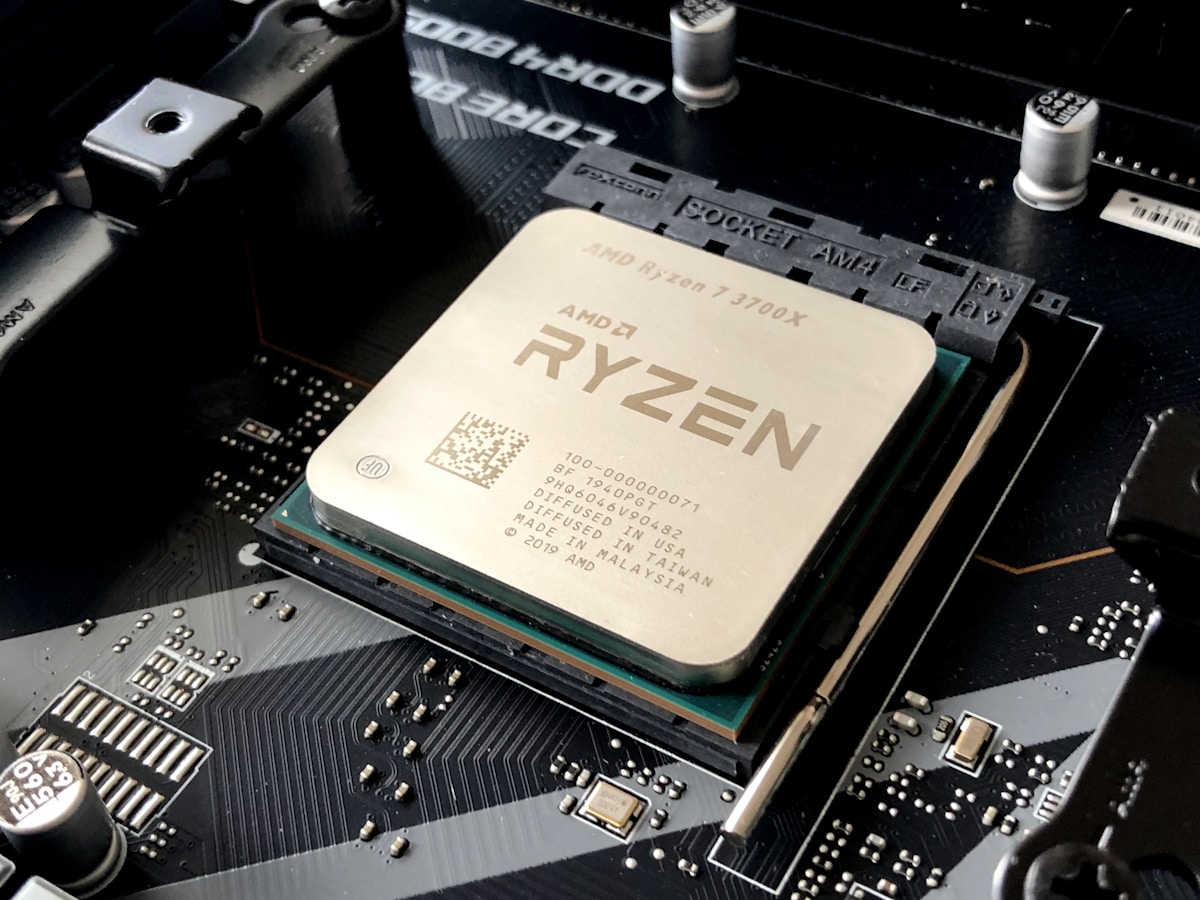
「机の上を広く使いたい」「でも性能は妥協したくない」「せっかくなら自分好みに組みたい」
そんなわがまま、実はぜんぶ叶います。それが自作ミニPCの世界です。
この記事では、これからミニPCを自作してみたい方に向けて、2026年最新のおすすめ構成やパーツ選びのコツ、そして「やっぱり完成品がいいかも」という方のための既製品情報までまとめてお届けします。
文・テクニカルライター 山田太郎(仮名)
Amazonセール中の人気PC用品
 【2026新定番・高速読取×低騒音】 cd dvdドライブ 外付け dvd ドライブ 外付け cdドライブ 光学ドライブ USB-A & type-c 両対応 読み込み 書き込み可能 取り込み 低騒音 薄型 パソコン PC mac windows11対応 M-DISC対応 多様ディスク対応( CD-ROM CD-R DVD-R ..など)※TV/車/ブルーレイ非対応1,997円
 3,330円40%OFF Philoent プロジェクター 家庭用 超小型 【2026最新 Android TV14.0搭載&388g史上最軽&HiFi外部スピーカー】7,799円
 12,649円38%OFF Verbatim バーベイタム 1回録画用 ブルーレイディスク BD-R 25GB 100枚 ホワイトプリンタブル 片面1層 1-6倍速 VBR130RP100SV44,099円
 6,280円35%OFF 用 oppo a5 5g ガラスフィルム 2枚 + カメラ保護 2枚 【国産AGC旭硝子素材】 用 オッポa5 5G フィルム 硬度9H649円
 998円35%OFF
2026年10月13日05時時点の価格です。価格・在庫は変動します。最新の情報はAmazonの商品ページをご確認ください。
そもそも自作ミニPCって何がいいの?
自作ミニPCの魅力は、ひとことで言えば自由と省スペースの両立です。
一般的な自作PCと違って、ミニPCはMini-ITXや超小型ケースを使うので、置き場所を選びません。リビングのテレビ横にちょこんと置いたり、机の隅にすっきり収めたり。でも中身はしっかりデスクトップ用のパーツだから、ノートPCとは比べものにならない性能が出せます。
さらに、自分でパーツを選べるからこそ、
- 動画編集に特化してCPUを盛る
- ゲーム用に小型でも入るGPUを厳選する
- サーバー用途で省電力パーツだけ組む
- AI開発用に大容量メモリを積む
といった自分仕様のマシンが完成します。メーカー製の既成品では絶対に真似できない遊びですね。
一方で、気になるのは「排熱」と「組みづらさ」。でも、これらはパーツ選びとちょっとしたコツで十分クリアできます。そのあたりも含めて、順番に解説していきますね。
まずは用途を決めよう!3つのタイプ別おすすめ構成
自作ミニPCは、どんなことに使いたいかでベストな構成がガラッと変わります。大きく3つのタイプに分けて見ていきましょう。
タイプ1:普段使い&ホームサーバー向け(予算3〜5万円)
Webを見たり、動画を観たり、家の中でファイル共有サーバーを立てたり。このくらいの用途なら、実は完成品ミニPCを買うのがコスパ最強だったりします。
でも「とにかく自分で組みたい!」という方には、以下のような構成がおすすめです。
- CPU:Intel N100 搭載マザーボード(CPU一体型で約1.5万円)
- メモリ:DDR4 16GB 1枚(後から増設しやすい)
- ストレージ:NVMe M.2 SSD 500GB
- ケース:Mini-ITX対応のコンパクトケース(電源内蔵タイプが楽)
- OS:Windows 11 Home または Ubuntu(用途次第で無料OSもアリ)
このクラスなら、発熱も少なくファンレスケースも狙えるので、寝室に置く静音マシンにもぴったりです。
ちなみに、同スペックの完成品なら GMKtec M6 Ultra あたりが人気です。Ryzen 5 7640HS搭載で普段使いにはオーバースペックなくらい。自作するより安く上がることもザラなので、まずは価格比較してみてください。
タイプ2:クリエイティブ作業&ゲーム向け(予算10〜15万円)
動画編集や3Dモデリング、ちょっとしたゲームもしたいという方。ここからが自作ミニPCの本領です。
- CPU:Intel Core i7-12700K または Ryzen 7 8700G
- GPU:Arc B580 または GeForce RTX 4060 ロープロファイル版
- マザーボード:Mini-ITX(Z790またはB650チップセット)
- メモリ:DDR5 32GB(16GB×2枚)
- ストレージ:NVMe Gen4 1TB
- ケース:Fractal Design Terra のようなスリム型Mini-ITXケース
- 電源:SFX 750W 80PLUS Platinum
この構成のポイントは、GPUをどう収めるか。ミニPCでつまずきやすいのがここです。
多くの小型ケースはグラボが入らないか、入ってもロープロファイル(薄型)限定。パーツ選びの段階で、ケースの仕様をしっかり確認しておきましょう。Fractal Design Terraはデザイン性も冷却性も高く、2026年現在も定番人気です。
ゲーム性能は、フルHD解像度で最新タイトルも快適に遊べるレベル。クリエイティブ作業もサクサクこなせます。
タイプ3:AI開発・データ分析向け(予算15万円〜)
2026年、ローカルAIを動かしたい人が急増中です。ChatGPTのようなクラウドAIと違って、手元で動かせる安心感は格別ですよね。
- CPU:AMD Ryzen AI Max+ 395 搭載製品
- メモリ:32GB〜64GB(AI用途なら大容量必須)
- ストレージ:NVMe Gen4 2TB
- OS:Linux(Ubuntu 24.04 LTS推奨)
AI開発用ミニPCで一押しなのが GMKtec Evo X2。最大96GBものメモリをGPUに割り当てられるので、ローカルLLMも余裕で動かせます。1080pゲームも快適というから驚きです。
自作で同等スペックを組むより、このクラスは完成品のほうがコスパも安定性も上。「AI専用機が欲しい」という方は検討してみてください。
Amazonセール中の人気PC用品
 65w PD 急速充電器 type-c 【世界最小クラス・3台同時に急速充電・超軽量】 ノートpc/iPad/iPhoneなど対応 ホワイト1,788円
 2,700円34%OFF Anker Nano Charger (70W, 3 Ports) ブラック3,990円
 5,990円33%OFF JAMJAKE iPad用ペンシル アップルペンシル代用 2018年~2026年 iPad専用タッチペン 超高感度 極細 スタイラスペン たっちぺん1,880円
 2,825円33%OFF Anker PowerLine III Flow USB-C & USB-C ケーブル (1.8m ミッドナイトブラック)1,290円
 1,890円32%OFF
2026年10月13日05時時点の価格です。価格・在庫は変動します。最新の情報はAmazonの商品ページをご確認ください。
ミニPC自作で失敗しないパーツ選びの鉄則
ここからは、タイプを問わず知っておきたいミニPCならではの落とし穴と対策をまとめます。
鉄則1:ケース選びがすべてを決める
ミニPC自作で一番最初に決めるべきはケースです。なぜなら、ケースのサイズで入るパーツがすべて決まるから。
確認すべきスペックはこの3つ。
- 対応マザーボードサイズ:Mini-ITXが基本。Micro-ATX対応なら選択肢が広がる
- GPUの最大長と厚み:ここを読み間違えると、せっかく買ったグラボが入らない悲劇が起きます
- CPUクーラーの高さ制限:これも重要。リテールクーラーじゃない場合は要注意です
特にMini-ITXケースは、電源ユニットもSFXという小型規格が必要になることが多いので、見落とさないでくださいね。
鉄則2:冷却計画は最初に立てる
「組んでみたら爆熱でファンが爆音に…」というのはミニPCあるあるです。
対策はシンプル。
- エアフローの良いケースを選ぶ:メッシュパネル採用モデルが安心
- CPUクーラーは背が低く冷えるやつを:Noctua NH-L9iシリーズなど、小型ケース用に設計されたクーラーがおすすめ
- ケースファンは静音型に交換する:付属ファンはうるさいことが多いので、Noctuaやbe quiet! の静音モデルに換装すると世界が変わります
実際のユーザーレビューでも「ファンノイズが気になって電源設定を静音モードに変えたら快適になった」という声が多数ありました。BIOS設定やWindowsの電源プランでファンカーブを調整するのも効果的ですよ。
鉄則3:拡張性は「今」より「ちょっと先」を見る
ミニPCは拡張性が限られます。メモリスロットが2つしかなかったり、ストレージ増設がM.2だけだったり。
だからこそ、最初に「ちょっとだけ余裕を持った構成」を組むのがコツです。
- メモリは16GBで足りると思っても、スロットが2つだけなら最初から16GB×2枚で32GBにしておく
- ストレージは500GBでOKでも、後悔しないように1TBを選ぶ
あとから交換するより、最初に積んでおいたほうが結局安上がりです。
おすすめ完成品ミニPCも知っておこう
「やっぱり自作はハードル高いな…」と感じた方も大丈夫。2026年は、自作に匹敵する自由度とコスパを備えた完成品ミニPCがたくさんあります。
高コスパ&普段使いの王者:Intel N100搭載モデル
2万円台から買えるIntel N100搭載ミニPC。軽い作業しかしないなら、これで十分すぎます。消費電力も数ワット単位なので、24時間つけっぱなしのサーバーにも最適。
GMKtec N100 Mini PC などが代表格です。
クリエイター向け高性能モデル:Ryzen 9搭載機
動画編集や写真現像をバリバリやるなら、8コア以上のCPUが欲しいところ。
Geekom Mini PC AI A7 MAX はRyzen 9 7940HS搭載で、メモリもストレージも自分で増設できる拡張性の高さが魅力。完成品なのに自作っぽい楽しさがあります。
デスクトップ代替えの最終兵器:GPU搭載ミニPC
小型なのにしっかりしたグラボが載っている変わり種も。
Minisforum MS-02 Ultra は24コアCPUにロープロファイルGPUまで搭載可能な拡張性モンスター。もはや小型デスクトップと言っていいスペックです。
Amazonセール中の人気PC用品
 ソニー ゲーミングイヤホン INZONE Buds:WF-G700N Fnatic監修/ワイヤレス / 低遅延2.4GHzワイヤレス接続 USBType-Cトランシーバー同梱/LE Audio対応/アクティブノイズキャンセリング/立体音響 / 最大約24時間バッテリー / 急速充電/マイク付き / PS5 スマホ PC Switch グラスパープル20,800円
 29,700円30%OFF 【Amazon.co.jp限定】 ロジクール ワイヤレスマウス 無線 マウス M185CG M185 グレー 国内正規品998円
 1,430円30%OFF NIMASO ガラスフィルム iPad 第11世代(A16)11インチ 2025用/iPad 第10世代(10.9インチ)2022用 保護フィルム1,424円
 1,999円29%OFF TP-Link WiFi ルーター 無線ルーター AX3000 IPv6対応 2402+574Mbps HE160 EasyMesh Archer AX3000V 【Amazon.co.jp限定】7,425円
 9,900円25%OFF
2026年10月13日05時時点の価格です。価格・在庫は変動します。最新の情報はAmazonの商品ページをご確認ください。
【実録】初心者がミニPCを自作してみた!組み立ての流れとつまずきポイント
ここからは、実際の組み立て手順を追体験していきましょう。筆者が初めてMini-ITXを組んだ時の失敗談も交えつつお届けします。
準備編:必要な工具と環境
- プラスドライバー:先端が磁石になっているものが作業効率爆上がり
- ピンセット:ケース内の狭い配線に必須。なくても爪楊枝で代用可
- 静電気防止手袋:なくても大丈夫だけど、あると安心。冬場は特に注意
- 広い作業台:思ったよりパーツを広げるので、テーブル全体を使えるようにしておく
実践編:組み立て10ステップ
- マザーボードにCPUを取り付ける:矢印の向きを合わせてそっと置くだけ。力を入れる必要はありません
- CPUクーラーを取り付ける:ここが意外な難所。バックプレートが落ちないように注意
- メモリを挿す:「カチッ」と両端が鳴るまでしっかり押し込む
- M.2 SSDを取り付ける:小さいネジをなくさないように。筆者は1回床に落として探すのに10分使いました
- ケースにマザーボードを固定する:スペーサーの位置を確認。ここを間違えるとショートの原因に
- 電源ユニットを取り付ける:SFX電源は小さいので、ケーブルの取り回しをここで考えておく
- GPUを取り付ける(必要な場合):ライザーケーブルを使うタイプは特に慎重に
- 各種ケーブルを接続する:24ピン、CPU 8ピン、フロントパネル…ここが一番狭くて大変
- ケースファンの配線:ファンコンや分岐ケーブルを使うとスッキリ
- 通電テスト:ケースを閉じる前に一度だけ起動確認。BIOS画面が出れば成功です
つまずきポイント:BIOSが起動しない!そんな時の対処法
筆者が実際にハマったのがこれ。電源は入るのに画面が映らない。
原因はほぼこの3つでした。
- メモリの接触不良:一度抜いて刺し直すだけで解決することが多い
- ディスプレイケーブルの接続ミス:GPUを積んでるのにマザーボード側のHDMIに挿していた…よくあるミスです
- BIOSの初期設定:古いBIOSだと新しいCPUを認識しない場合も。USBメモリでアップデートを
ユーザーフォーラムでも「メモリの再装着で直った」という報告がダントツで多かったです。焦らず落ち着いて、まずは最小構成(CPU、メモリ1枚、SSDなし)で起動テストしてみてください。
あなたにぴったりの自作ミニPCを作ろう
いかがでしたか?
ミニPCの自作は、一見ハードルが高そうに思えます。でも実際にやってみると、パズルを組み立てるような楽しさがあります。そして何より、完成してスイッチが入った瞬間の感動は格別です。
この記事で紹介した構成やパーツ選びのコツを参考に、ぜひ自分だけの一台を組み上げてみてください。
「やっぱりハードル高いな…」という方は、まずは完成品ミニPCから入って、ゆくゆくはメモリ増設やストレージ交換などのカスタマイズに挑戦するのも良いルートです。
自作ミニPCの世界は、あなたの思いのまま。失敗を恐れず、まずは一歩踏み出してみませんか?

コメント