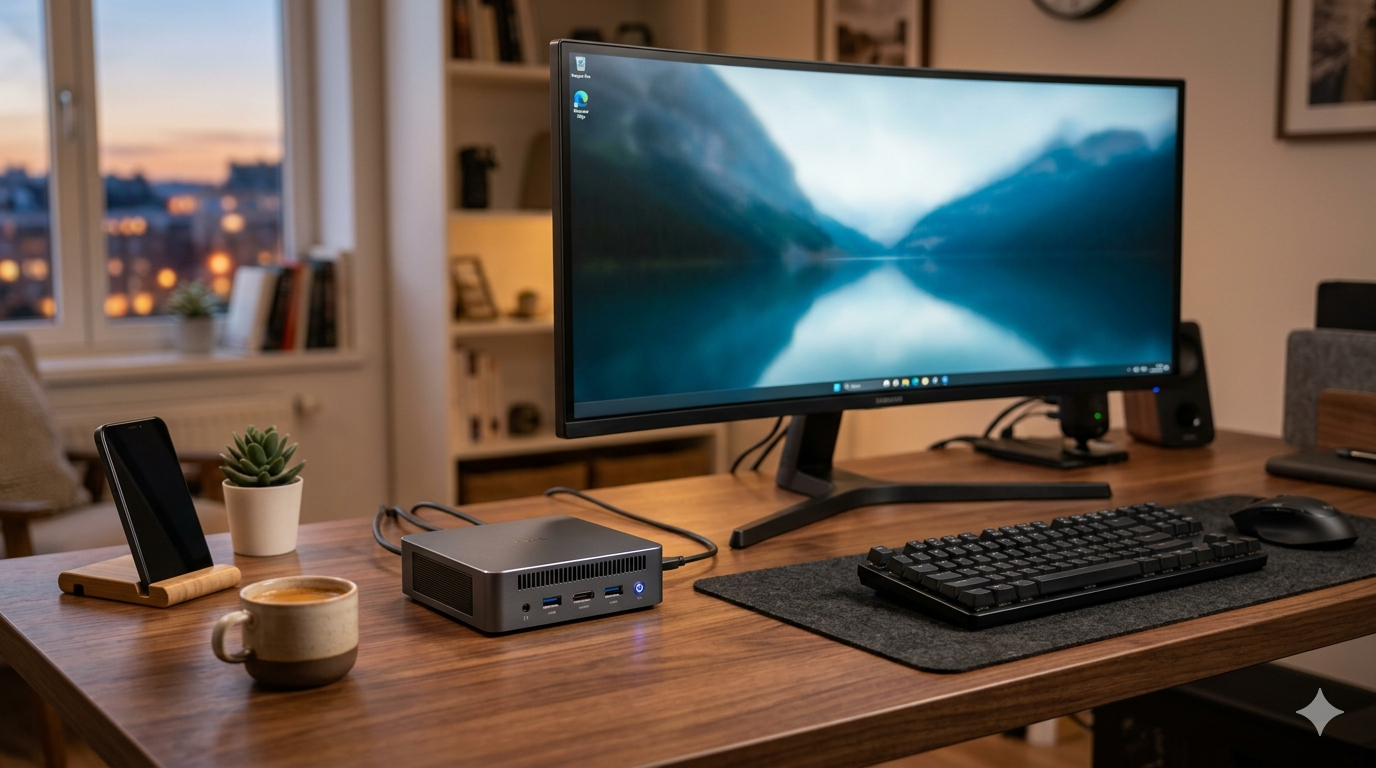


ミニPCって、本当にコンパクトで場所を取らなくて便利ですよね。机の上がスッキリするし、性能も十分。でも、いざ届いてセットアップを始めた瞬間、「あれ?キーボードの記号が全然違う…」って慌てた経験、ありませんか?
実はこれ、ミニPCあるあるのトラップなんです。この記事では、そんな「キーボードの文字化け地獄」からの脱出方法と、ミニPCにぴったりの周辺機器選びのコツを、実際の画面を見ながら話すような感覚でお伝えしていきます。
Amazonセール中の人気PC用品
 EVICIV モバイルモニター 15.6インチ FHD 1920×1080 モバイルディスプレイ 自立型 ポータブルモニター 軽量 薄型 持ち運び IPS液晶 非光沢 ブルーライトカット USB Type-C/Mini HDMI 在宅勤務・外出作業 Switch2・PS5・PC・Mac対応 EVC-1506S7,581円
12,980円42%OFF 【Amazon.co.jp限定】 ロジクール 静音 ワイヤレス トラックボール マウス 無線 M575SPd 国内正規品 | 筋肉緊張を軽減するエルゴノミックデザイン、Bluetooth、Logibolt、電池式(単三形乾電池x1)、windows、maOS、 iPadOS、ChromeOS、ブラック、M575、M575SP、Amazon.co.jp限定壁紙ダウンロード付き4,980円
8,470円41%OFF Philoent プロジェクター 家庭用 超小型 【2026最新 Android TV14.0搭載&388g史上最軽&HiFi外部スピーカー】 | 30000LM 1080P 4K対応 270°回転 短距離 天井投影 高輝度 Wi-Fi6 大画面 自動台形補正 軽量Bluetooth5.4 IOS/Android/パソコン/PS機/SWITCH接続可 ホーム/データプロジェクター7,584円
12,649円40%OFF HAGOOGI 充電式カイロ 電気カイロ 360°全面発熱 秒速発熱 モバイルバッテリー機能 10000mAh大容量 小型 超軽量 | 電子カイロ 14時間連続発熱 3階段温度調節 分離式設計 繰り返し使える 持ち運びやすい クリスマスプレゼント 旅行 出張 通勤通学 冬 防災用 (ブルー)3,990円
6,480円38%OFF
2026年11月27日05時時点の価格です。価格・在庫は変動します。最新の情報はAmazonの商品ページをご確認ください。
なぜミニPCでキーボードがおかしくなるのか
最初に、なぜこんなことが起きるのかをざっくり理解しておくと、解決策も頭に入りやすいです。
多くのミニPCは海外メーカー製、特に中国のメーカーが作っています。GMKtecやMINISFORUMといったブランドが代表的ですね。これらの製品は、ハードウェアとして認識されるキーボードの初期設定が「英語配列(101/102キー)」のまま出荷されているケースがほとんどなんです。
Windowsの表示言語を日本語に切り替えても、キーボードのハードウェアレイアウト設定だけは別管理。だから「日本語表示なのに、記号だけ英語配列」というチグハグな状態になってしまうんですね。特に「@」マークが打てなかったり、カッコの位置が違ったりするのはこれが原因です。
ミニPCのキーボード設定を日本語に変更する手順
さて、ここからが本題です。Windows 11搭載のミニPCを例に、正しいキーボード設定への変更方法を説明します。一度やってしまえばなんてことないんですが、設定画面の階層がちょっと深いんですよね。一緒に一つずつ見ていきましょう。
Windows 11での日本語キーボード設定手順
まず画面左下のスタートボタンをクリックして、「設定」を開きます。歯車のアイコンですね。
次に左メニューから「時刻と言語」を選択して、その中の「言語と地域」をクリックします。
ここまではよくある手順なんですが、問題はここからです。「日本語」という項目があるので、その右端にある「…」マークを探してください。意外と見落としがちなポイントです。
この「…」をクリックして「言語のオプション」を選ぶと、さらに詳細な設定画面が出てきます。ここで下の方にスクロールすると「キーボード」というセクションがあり、「レイアウトを変更する」というボタンが現れます。
このボタン、存在に気づかない人が本当に多いんです。
ボタンを押したら、表示される選択肢の中から「日本語キーボード (106/109キー)」を選んでください。あとはPCを再起動すれば設定完了です。
再起動後、メモ帳などを開いて「@」や「「 」」などの記号がキーボードの刻印通りに入力できるか確認してみてください。ちゃんと直っていれば成功です。
どうしても設定が見つからない場合の代替手段
「手順通りやってもそれらしいボタンが出てこない…」という場合もあります。Windowsのバージョンやエディションによる微妙な違いが影響しているんですね。
そんなときはタスクバーの右下、時計の横にある「A」とか「あ」と表示されているIMEのアイコンを右クリックしてみてください。メニューの中に「キーボードレイアウト」という項目がある場合、そこから直接切り替えられることもあります。
また、どうしてもうまくいかないときは、一度英語キーボードを追加してから削除するというリセット的な操作も効果的です。具体的には、先ほどの「言語と地域」画面で「言語の追加」から英語を追加し、すぐに削除するという方法。これでなぜか直るケースも報告されています。
Amazonセール中の人気PC用品
 【Amazon Alexa 認定取得】 TP-Link ネットワークWi-Fiカメラ ペットカメラ フルHD 屋内カメラ 夜間撮影 相互音声会話 動作検知 スマホ通知 ドーム型防犯カメラ Tapo C200 3年保証2,999円
4,598円35%OFF Metapen iPad用ペン タッチペン 2018年以降発売のiPad対応 マグネット吸着 誤作動防止 ペアリング不要(ホワイト) | USB-C急速充電 専用Wellnoteアプリ対応 超高感度 極細 軽量 耐摩スタイラスペン 学習・仕事・イラスト制作1,740円
2,580円33%OFF EMEET Webカメラ C960 HD1080P 200万画素 90°広角 | ストリーミング 内蔵マイクパソコン用カメラ オンライン会議用 自動光補正 EMEETLINK利用可能 1/4インチ三脚穴 Windows10/11 MacOS 10.14及び以上対応1,998円
2,999円33%OFF Anker PowerLine III Flow USB-C & USB-C ケーブル (1.8m ミッドナイトブラック) | type-c usb-c ケーブル タイプシー 絡まないケーブル 240W 結束バンド付き USB PD対応 シリコン素材 iPhone 18 / 17 / 16シリーズ / Galaxy iPad Pro MacBook Pro/Air 各種対応1,290円
1,890円32%OFF
2026年11月27日05時時点の価格です。価格・在庫は変動します。最新の情報はAmazonの商品ページをご確認ください。
ミニPCセットアップ時のキーボード選びで注意したいこと
さて、設定の問題が解決したところで、ミニPCと一緒に使うキーボード選びについても触れておきます。実はここにも落とし穴があるんです。
無線接続のキーボードは初期設定では使えない
これ、盲点なんですが、ミニPCの初期セットアップ段階ではBluetoothが有効になっていないことがあります。つまり、ペアリングが必要な無線キーボードだと、そもそも接続できずにセットアップ画面で立ち往生してしまうんです。
対策は簡単で、USB有線接続のキーボードか、USBレシーバーが付属している無線キーボードを用意しておくこと。これならドライバなしで即座に認識されます。初期設定が終わってから、お気に入りのBluetoothキーボードに切り替えるのが安心な流れです。
日本語配列のキーボードを選ぶということ
先ほどの設定変更で英語配列のキーボードを日本語環境で使うことも一応可能ですが、キートップの刻印と実際に入力される文字が違うというストレスがずっとつきまといます。特に記号類の位置がかなり違うので、やはり日本語配列のキーボードを選ぶのが長い目で見ると快適です。
サンワサプライ 有線キーボードやエレコム キーボードといった国内メーカーの製品なら、日本語配列もしっかりしていて、Windowsとの相性も考えられているので安心感があります。
ミニPCと相性の良いおすすめキーボード
では、具体的にミニPCの魅力を活かせるキーボードをいくつかピックアップしてみます。用途別に選んでみました。
据え置きでしっかり使いたい人向け
自宅のデスクにミニPCを据え置いて、メイン機として使うなら、打鍵感や信頼性を重視したいところです。
ロジクール ワイヤレスキーボードは、USBレシーバー付きなので初期設定から安心して使えます。電池寿命も長く、タイピングの感触も定評があります。
バッファロー 有線キーボードも、シンプルながらしっかりした作りで、価格も手頃。有線なら接続トラブルの心配がほぼゼロというのも大きなメリットです。
ミニPCのコンパクトさを活かして持ち運びたい人向け
ミニPCの最大の魅力はそのサイズ感ですから、キーボードも小型のものを選ぶとセットで持ち運べて便利です。
MOBO Keyboard 2のような折りたたみキーボードやタッチパッド内蔵モデルは、マウスすら不要になるので荷物が激減します。出張先のホテルでミニPCをテレビに繋いで作業する、なんてスタイルにもぴったりですね。
折りたたみタイプはどうしてもキーピッチが狭くなるので、長時間のタイピングには向きませんが、サブ機や旅行用と割り切れば最高の相棒になります。
Amazonセール中の人気PC用品
 【Amazon.co.jp限定】 ロジクール ワイヤレスマウス 無線 マウス M185CG M185 グレー 国内正規品 | 小型、軽量、2.4GHzワイヤレス接続、電池式(単3形乾電池 x 1)、電池寿命最大12ケ月、windows10、11以降、macOS 10.5以降、ChromeOS、Linuxカーネル2.6+以降、Amazon.co.jp限定 壁紙ダウンロード付き998円
1,430円30%OFF アサヒ飲料 モンスター エナジー 355ml×24本3,973円
5,521円28%OFF NIMASO ガラスフィルム iPad 第11世代(A16)11インチ 2025用/iPad 第10世代(10.9インチ)2022用 保護フィルム | 衝撃吸収 強化 ガラス 指紋防止 ガイド枠付き 11世代/10世代対応 NTB22I5741,430円
1,999円28%OFF KIOXIA(キオクシア) 旧東芝メモリ microSD 128GB UHS-I Class10 (最大読出速度100MB/s) Nintendo Switch動作確認済 国内サポート正規品 メーカー保証5年 KLMEA128G1,945円
2,680円27%OFF
2026年11月27日05時時点の価格です。価格・在庫は変動します。最新の情報はAmazonの商品ページをご確認ください。
ミニPCのキーボード設定で迷わないために
ここまで、ミニPCのキーボード設定に関するトラブルとその解決策、そして相性の良いキーボード選びについてお話ししてきました。
ポイントをおさらいすると、ミニPCでキーボードがおかしくなったら、まずは「言語のオプション」から「レイアウトを変更する」を探すこと。そして初期設定にはUSB接続のキーボードを用意しておくこと。この2つを押さえておけば、たいていのケースで慌てずに済みます。
ミニPCは工夫次第で本当にいろんな使い方ができる、面白いデバイスです。ちょっとした初期設定のつまずきで嫌になってしまうのはもったいないので、ぜひこの記事を参考に、快適なミニPCライフをスタートさせてくださいね。


コメント