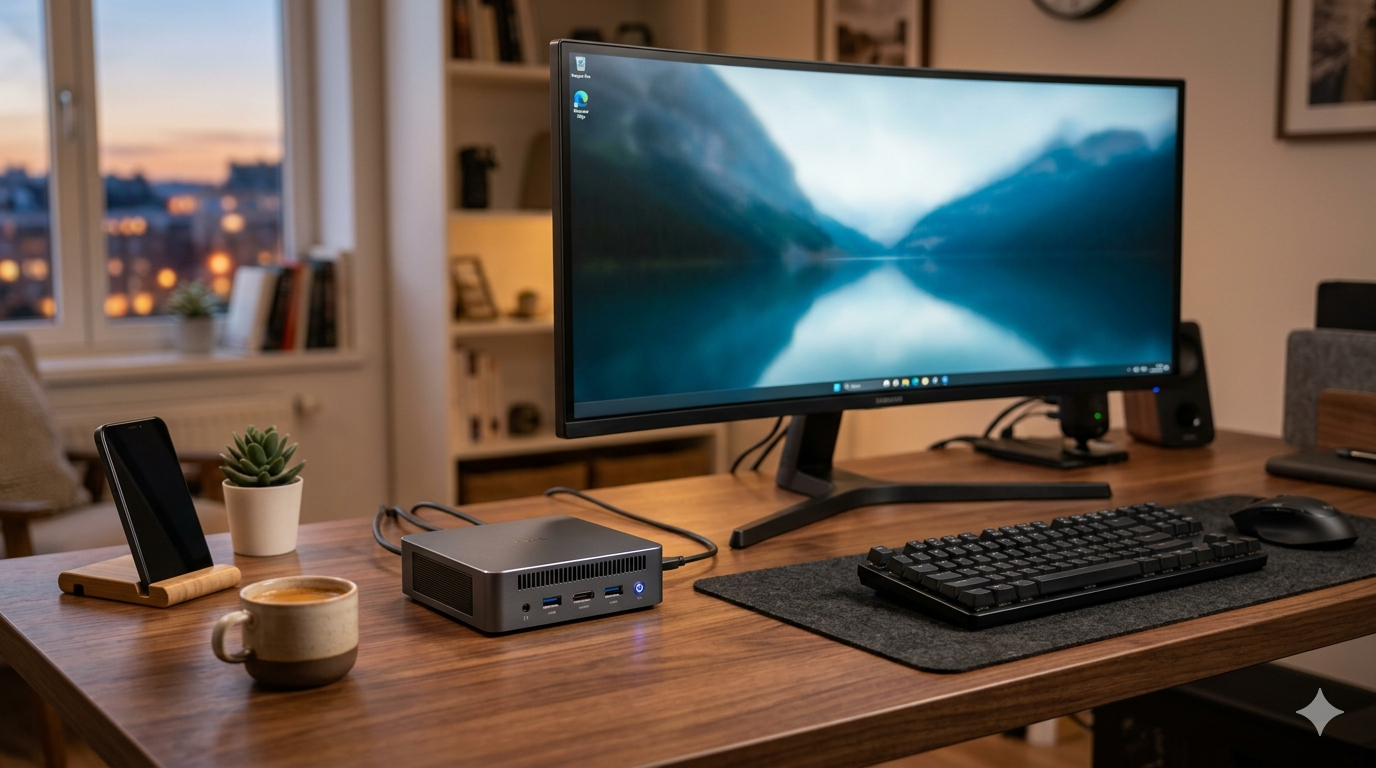


小さくて場所を取らないミニPC。デスク周りがすっきりするし、もうこれ一台で十分……なんて思ってたのに。
「やっぱり3Dゲームも遊びたい」
「動画編集が重すぎてカクつく……」
「Stable Diffusionで画像生成してみたいけど、内蔵GPUじゃ話にならない」
こんな風に感じたこと、ありませんか?諦めるのはまだ早いです。外付けグラボという選択肢があります。
今回は、そんなミニPCユーザーの「もっと性能が欲しい」を叶える外付けグラボのすべてを、最新情報を交えながらお届けします。規格の違いから製品選び、設定のコツまで、まるっと理解していただけますよ。
Amazonセール中の人気PC用品
 EVICIV モバイルモニター 15.6インチ FHD 1920×1080 モバイルディスプレイ 自立型 ポータブルモニター 軽量 薄型 持ち運び IPS液晶 非光沢 ブルーライトカット USB Type-C/Mini HDMI 在宅勤務・外出作業 Switch2・PS5・PC・Mac対応 EVC-1506S7,581円
12,980円42%OFF 【Amazon.co.jp限定】 ロジクール 静音 ワイヤレス トラックボール マウス 無線 M575SPd 国内正規品 | 筋肉緊張を軽減するエルゴノミックデザイン、Bluetooth、Logibolt、電池式(単三形乾電池x1)、windows、maOS、 iPadOS、ChromeOS、ブラック、M575、M575SP、Amazon.co.jp限定壁紙ダウンロード付き4,980円
8,470円41%OFF Philoent プロジェクター 家庭用 超小型 【2026最新 Android TV14.0搭載&388g史上最軽&HiFi外部スピーカー】 | 30000LM 1080P 4K対応 270°回転 短距離 天井投影 高輝度 Wi-Fi6 大画面 自動台形補正 軽量Bluetooth5.4 IOS/Android/パソコン/PS機/SWITCH接続可 ホーム/データプロジェクター7,584円
12,649円40%OFF HAGOOGI 充電式カイロ 電気カイロ 360°全面発熱 秒速発熱 モバイルバッテリー機能 10000mAh大容量 小型 超軽量 | 電子カイロ 14時間連続発熱 3階段温度調節 分離式設計 繰り返し使える 持ち運びやすい クリスマスプレゼント 旅行 出張 通勤通学 冬 防災用 (ブルー)3,990円
6,480円38%OFF
2026年11月27日05時時点の価格です。価格・在庫は変動します。最新の情報はAmazonの商品ページをご確認ください。
なぜ今ミニPCに外付けグラボなのか
まず、大前提として知っておいてほしいことがあります。ミニPCの多くはCPU内蔵グラフィックスで動作しています。普段のネット閲覧や動画視聴ならこれで十分。でも、ゲームやクリエイティブ作業となると途端に力不足を感じるんです。
じゃあ最初からゲーミングノートやデスクトップを買えばいいじゃないか。そう思うかもしれません。
でも、デスクの上に大きなタワー型PCを置きたくない。普段は静かで省電力なミニPCとして使い、必要なときだけパワーアップさせたい。そんなニーズにドンピシャで応えるのが外付けグラボなんです。
2026年現在、Thunderbolt 5やOCuLinkといった高速接続規格の普及で、外付けグラボの実用性は格段に上がりました。数年前までは「試してみたけど性能ロスが大きくて微妙……」なんて声もありましたが、今では本気でゲームもクリエイティブ作業もこなせる時代になっています。
外付けグラボって実際どうなの?メリットとデメリットを本音で語る
導入を考えるなら、まずはいい面も悪い面もきちんと把握しておきたいですよね。正直にお伝えします。
メリット:省スペースと拡張性を両立できる
普段はミニPC単体で静かに使える。必要なときだけ外付けグラボを接続して高性能な作業環境に早変わり。これって結構革命的です。
特にThunderbolt対応のケースなら、ケーブル一本挿すだけで認識します。立ち上げるたびにデバイスマネージャーと格闘……なんて時代は終わりました。
また、将来的にグラボだけ交換すれば性能をアップデートできるのも嬉しいポイント。ノートPCのように数年で買い替えなくても、必要な部分だけ強化できるんです。
デメリット:コストと性能ロスは避けられない
正直に言います。同じグラボをデスクトップPCに直接挿した場合と比べると、どうしても性能は落ちます。
Thunderbolt接続なら10〜20%程度、OCuLinkでも5%前後の性能ロスが発生するケースが多いです。最新のThunderbolt 5では帯域幅が80Gbpsに拡大されたことで改善されつつありますが、それでもダイレクト接続には敵いません。
そしてコスト面。グラボ本体に加えて、eGPUケースだけで3万円〜7万円ほどかかります。そこそこお金はかかるということは覚悟しておいてください。
Amazonセール中の人気PC用品
 【Amazon Alexa 認定取得】 TP-Link ネットワークWi-Fiカメラ ペットカメラ フルHD 屋内カメラ 夜間撮影 相互音声会話 動作検知 スマホ通知 ドーム型防犯カメラ Tapo C200 3年保証2,999円
4,598円35%OFF Metapen iPad用ペン タッチペン 2018年以降発売のiPad対応 マグネット吸着 誤作動防止 ペアリング不要(ホワイト) | USB-C急速充電 専用Wellnoteアプリ対応 超高感度 極細 軽量 耐摩スタイラスペン 学習・仕事・イラスト制作1,740円
2,580円33%OFF EMEET Webカメラ C960 HD1080P 200万画素 90°広角 | ストリーミング 内蔵マイクパソコン用カメラ オンライン会議用 自動光補正 EMEETLINK利用可能 1/4インチ三脚穴 Windows10/11 MacOS 10.14及び以上対応1,998円
2,999円33%OFF Anker PowerLine III Flow USB-C & USB-C ケーブル (1.8m ミッドナイトブラック) | type-c usb-c ケーブル タイプシー 絡まないケーブル 240W 結束バンド付き USB PD対応 シリコン素材 iPhone 18 / 17 / 16シリーズ / Galaxy iPad Pro MacBook Pro/Air 各種対応1,290円
1,890円32%OFF
2026年11月27日05時時点の価格です。価格・在庫は変動します。最新の情報はAmazonの商品ページをご確認ください。
外付けグラボを選ぶ前に知っておきたい規格と対応条件
「よし、やってみよう」と思ったら、まず確認すべきことがあります。自分のミニPCがそもそも外付けグラボに対応しているかどうかです。
あなたのPCは対応してる?ThunderboltとOCuLinkの基礎知識
外付けグラボの接続方法は、大きく分けて2つ。ThunderboltとOCuLinkです。
Thunderbolt接続
2026年現在、主流はThunderbolt 4とThunderbolt 5。特にTBT5は帯域幅が80Gbps(Boost時120Gbps)と大幅に向上し、RTX 4090クラスのハイエンドGPUでも比較的ロスが少なく使えるようになってきました。
対応しているかどうかは、PCのUSB-Cポートの近くに雷マークがついているかで判断できます。不安ならメーカー仕様ページで「Thunderbolt 4」や「USB4」の表記を探してみてください。
OCuLink接続
こちらはより高速で、PCI Expressがほぼそのまま外に出ているようなイメージ。Thunderboltより性能ロスが少ないのが最大の魅力です。
ただし、PC側に専用ポートが必要で、ホットプラグ(起動中の抜き差し)に非対応なことが多いなど、利便性ではThunderboltに軍配が上がります。
性能ロスの実態:どれくらい違うのか具体的に
気になる性能差、実際のテストデータを参考にまとめてみました。
ゲーム「Cyberpunk 2077」を4K画質でプレイした場合、デスクトップ直結で60fps出るグラボでも、Thunderbolt 4接続だと45〜50fps程度に落ちるケースがあります。一方、OCuLink接続なら55fps前後を維持できたという報告も。
これだけ聞くと「大したことないじゃん」と思うかもしれませんが、フルHD解像度のゲームなら差はさらに縮まります。高解像度になるほど帯域幅の影響を受けやすい、と覚えておきましょう。
2026年おすすめ外付けグラボケースと構成例
実際に何を買えばいいのか。予算別・用途別にオススメの構成を紹介します。
ボックス型(自分でGPUを選べるタイプ)
自分の好きなグラボを選んで組み込めるのがボックス型の魅力です。
Thunderbolt対応では、Razer Core XやSonnet eGPU Breakaway Boxが定番中の定番。特にRazer Core Xは最大3スロット幅の大型GPUに対応し、電源も内蔵しているので買ってすぐに使えます。
OCuLink対応なら、MINISFORUM DEG1がコストパフォーマンスに優れています。ドック単体で1万円台と手頃ですが、別途ATX電源が必要な点には注意してください。
一体型(最初からGPU内蔵タイプ)
手軽さ重視なら一体型。ケーブル一本繋ぐだけですぐ使えます。
OneXGPUはAMD Radeon RX 7600M XTを内蔵し、OCuLinkとUSB4の両方に対応。コンパクトで持ち運びもできるので、ミニPCとの相性は抜群です。フルHD〜WQHDゲーミングならこれ一台で十分でしょう。
さらに高性能を求めるなら、ASUSから出ているROG XG Mobileシリーズも選択肢に。Thunderbolt 5に対応したモデルも登場しており、よりロスの少ない接続が可能です。
搭載するグラボはどれを選べばいい?
グラボ選びの基準はシンプルです。解像度と用途で決まります。
フルHDゲームがメインなら、NVIDIA GeForce RTX 4060やAMD Radeon RX 7600で十分すぎる性能。WQHD以上の高画質で遊びたいならRTX 4070以上、動画編集や3DCG制作もするならVRAM(ビデオメモリ)が12GB以上あるモデルを選ぶと安心です。
ただし、ここで注意点。RTX 4090のような超高額ハイエンドGPUをThunderbolt接続で使うのは、正直もったいないです。性能が余りすぎて、接続規格がボトルネックになるからです。バランスが大切なんですね。
Amazonセール中の人気PC用品
 【Amazon.co.jp限定】 ロジクール ワイヤレスマウス 無線 マウス M185CG M185 グレー 国内正規品 | 小型、軽量、2.4GHzワイヤレス接続、電池式(単3形乾電池 x 1)、電池寿命最大12ケ月、windows10、11以降、macOS 10.5以降、ChromeOS、Linuxカーネル2.6+以降、Amazon.co.jp限定 壁紙ダウンロード付き998円
1,430円30%OFF アサヒ飲料 モンスター エナジー 355ml×24本3,973円
5,521円28%OFF NIMASO ガラスフィルム iPad 第11世代(A16)11インチ 2025用/iPad 第10世代(10.9インチ)2022用 保護フィルム | 衝撃吸収 強化 ガラス 指紋防止 ガイド枠付き 11世代/10世代対応 NTB22I5741,430円
1,999円28%OFF KIOXIA(キオクシア) 旧東芝メモリ microSD 128GB UHS-I Class10 (最大読出速度100MB/s) Nintendo Switch動作確認済 国内サポート正規品 メーカー保証5年 KLMEA128G1,945円
2,680円27%OFF
2026年11月27日05時時点の価格です。価格・在庫は変動します。最新の情報はAmazonの商品ページをご確認ください。
実際の接続手順と安定運用のコツ
さて、機材が揃ったらいよいよ接続です。難しいことはありませんが、つまづきやすいポイントを先に押さえておきましょう。
初回セットアップでやること
- PCの電源を落とした状態でeGPUケースと接続
- eGPUケース側の電源を入れる
- PCを起動する
- 自動的にドライバがインストールされるのを待つ(NVIDIAやAMDの公式サイトから最新ドライバを手動で入れるのが確実)
これだけで認識しない場合は、Thunderboltのセキュリティ設定を確認してみてください。BIOS設定で「Thunderbolt Boot Support」を有効にする必要がある機種もあります。
安定して使い続けるための注意点
外付けグラボを使い始めると、意外と見落としがちなのが熱対策です。ミニPC本体と外付けグラボ、両方から熱が出ますから、風通しの良い場所に設置しましょう。
また、Windows Update後に突然認識しなくなることも稀にあります。そんなときは慌てず、eGPUケースの電源を一度切り、PCを再起動してから再接続すると直ることが多いです。
OCuLink接続を使う場合、絶対にPC起動中にケーブルを抜き差ししないでください。機器の故障に繋がります。この点だけはThunderboltよりシビアだと覚えておきましょう。
こんな人はミニPC+外付けグラボがぴったり
最後に、この組み合わせが向いている人、向いていない人を整理します。
向いている人
- 普段は省スペースPCとして使い、たまにゲームをしっかり遊びたい
- クリエイティブ作業(動画編集・画像生成AI)のときだけ性能をブーストしたい
- 将来的な拡張性を残しつつ、導入コストを抑えたい
あまり向いていない人
- 常時最高性能でゲームをプレイしたいヘビーゲーマー
- eGPUケース代も含めた総額を考えると、最初からゲーミングデスクトップを組んだほうが安くつく
- とにかく設定が面倒なのは避けたい(プラグアンドプレイとは言え、たまにトラブルはあります)
Amazonセール中の人気PC用品
 Verbatim バーベイタム 1回録画用 ブルーレイディスク BD-R 25GB 100枚 ホワイトプリンタブル 片面1層 1-6倍速 VBR130RP100SV44,555円
6,280円27%OFF 【Amazon.co.jp限定】TP-Link WiFi ルーター 無線LAN WiFi6 AX1800 規格 1201 + 574Mbps WPA3 EasyMesh 対応 メーカー保証3年 Archer AX23V4,599円
5,980円23%OFF Anker 332 USB-C ハブ (5-in-1) | 【MacBook/Windows専用】100W PD対応 4K@30Hz HDMI 5Gbps USB-C/USB-A ※スマホ・iPad非対応 簡単接続2,290円
2,990円23%OFF 【Amazon.co.jp限定】 ロジクール Bluetooth ワイヤレスキーボード 無線 K250GRd 日本語配列 グラファイト 国内正規品 | コンパクト、耐水、テンキー、電池式(単4型乾電池 x 2)、12ヶ月の電池寿命、Windows、macOS、ChromeOS、Linux、iPadOS、iOS、Android対応、壁紙ダウンロード付き1,980円
2,500円21%OFF
2026年11月27日05時時点の価格です。価格・在庫は変動します。最新の情報はAmazonの商品ページをご確認ください。
まとめ:ミニPC 外付けグラボで広がる可能性
ミニPCのコンパクトさを保ったまま、必要なときにだけグラフィック性能を大幅に強化できる外付けグラボ。2026年現在、Thunderbolt 5やOCuLinkの普及により、その実用性はかつてないほど高まっています。
性能ロスや導入コストといったデメリットを理解した上で選べば、デスク周りをすっきり保ちつつゲームもクリエイティブ作業もこなせる理想の環境が手に入りますよ。
あなたのミニPCライフが、外付けグラボでもっと自由で楽しいものになりますように。
コメント